Créer un QR code gratuit avec logo : le guide
Pour créer un QR code avec logo gratuitement, ouvrez le générateur de QR code Fildok, choisissez ce que le code doit ouvrir (un lien, le Wi-Fi, une fiche contact, WhatsApp, un lieu…), remplissez les informations, ajoutez votre logo et vos couleurs, cliquez sur Créer le QR code et téléchargez-le en PNG, SVG ou PDF. Sans inscription, sans filigrane sur le code, et les codes n'expirent pas.
Comment créer un QR code, étape par étape
- Choisissez ce que le code ouvre : lien, texte, Wi-Fi, contact (vCard), WhatsApp, e-mail, SMS, appel ou lieu sur la carte. Pour une page avec tous vos réseaux, voyez la page bio et QR réseaux sociaux.
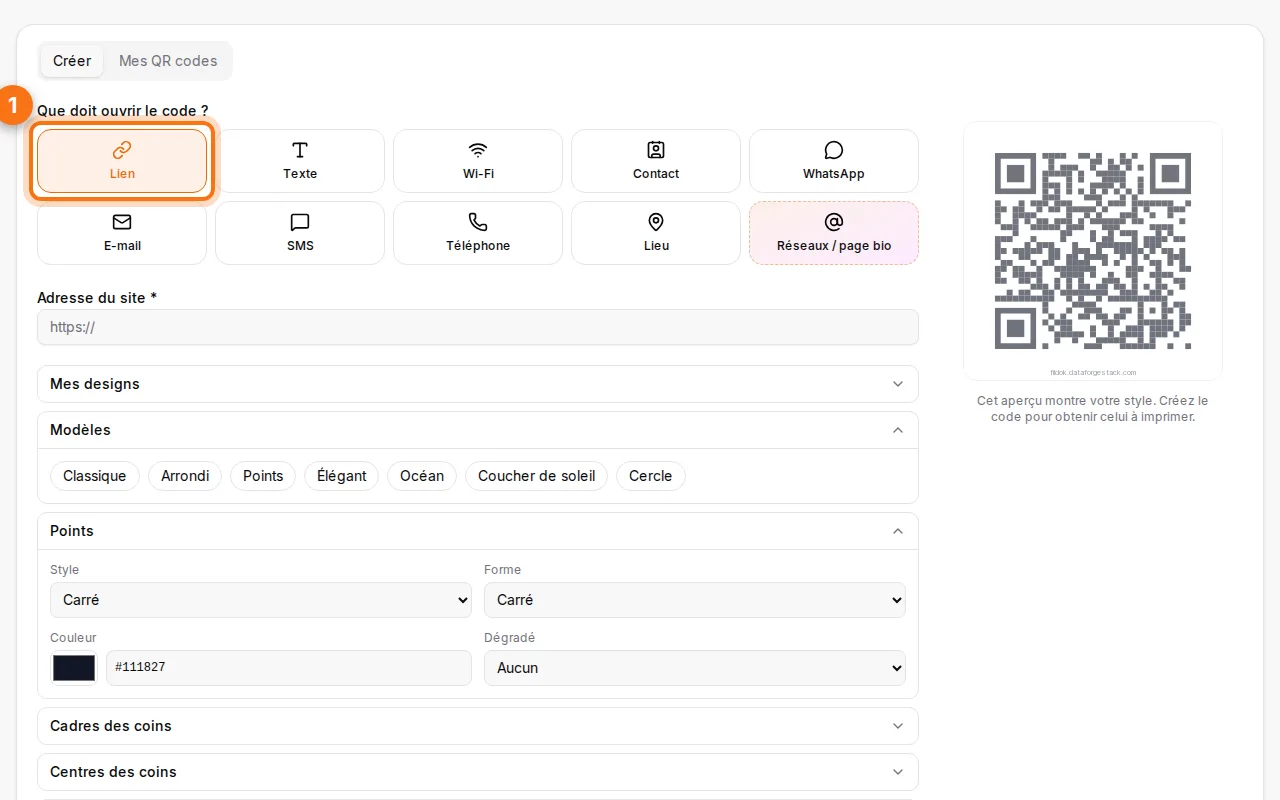
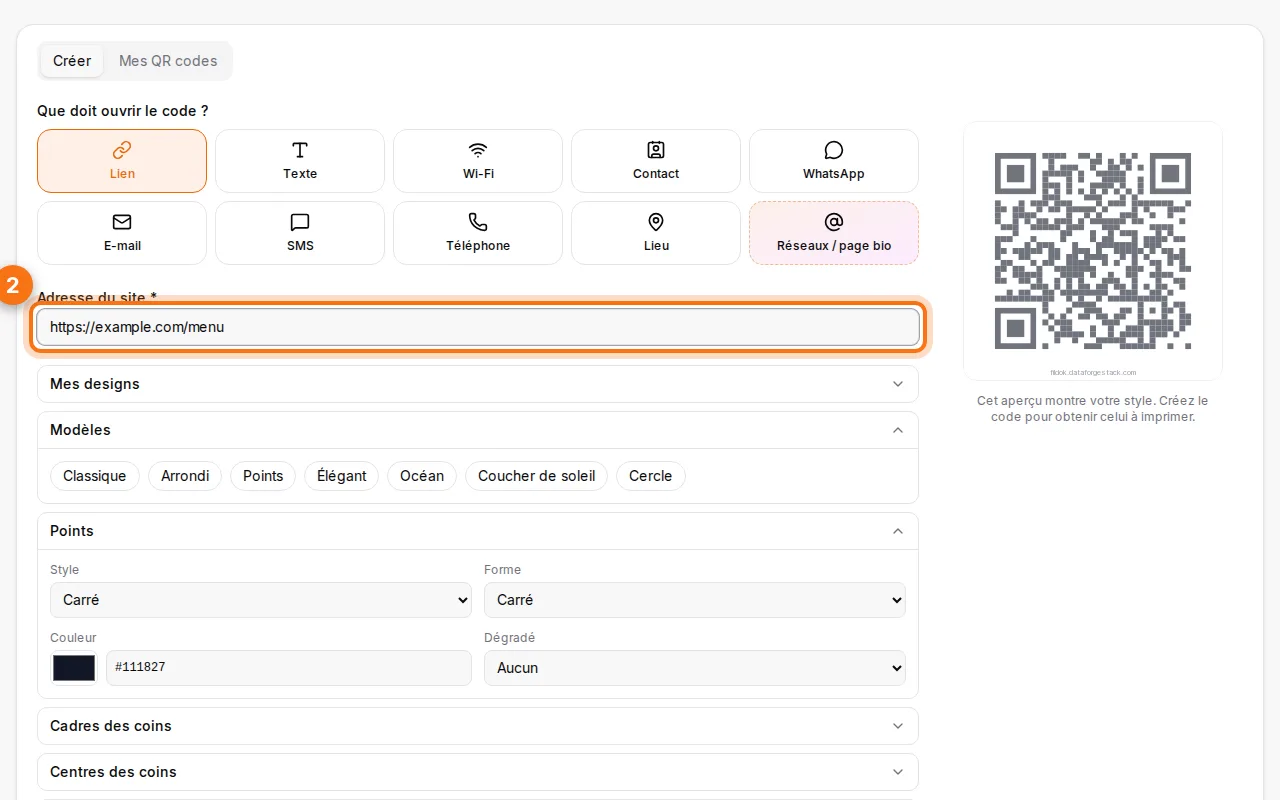
- Remplissez les informations : l'adresse du site pour un lien ; le nom du réseau et le mot de passe pour le Wi-Fi ; le numéro et un premier message pour WhatsApp.
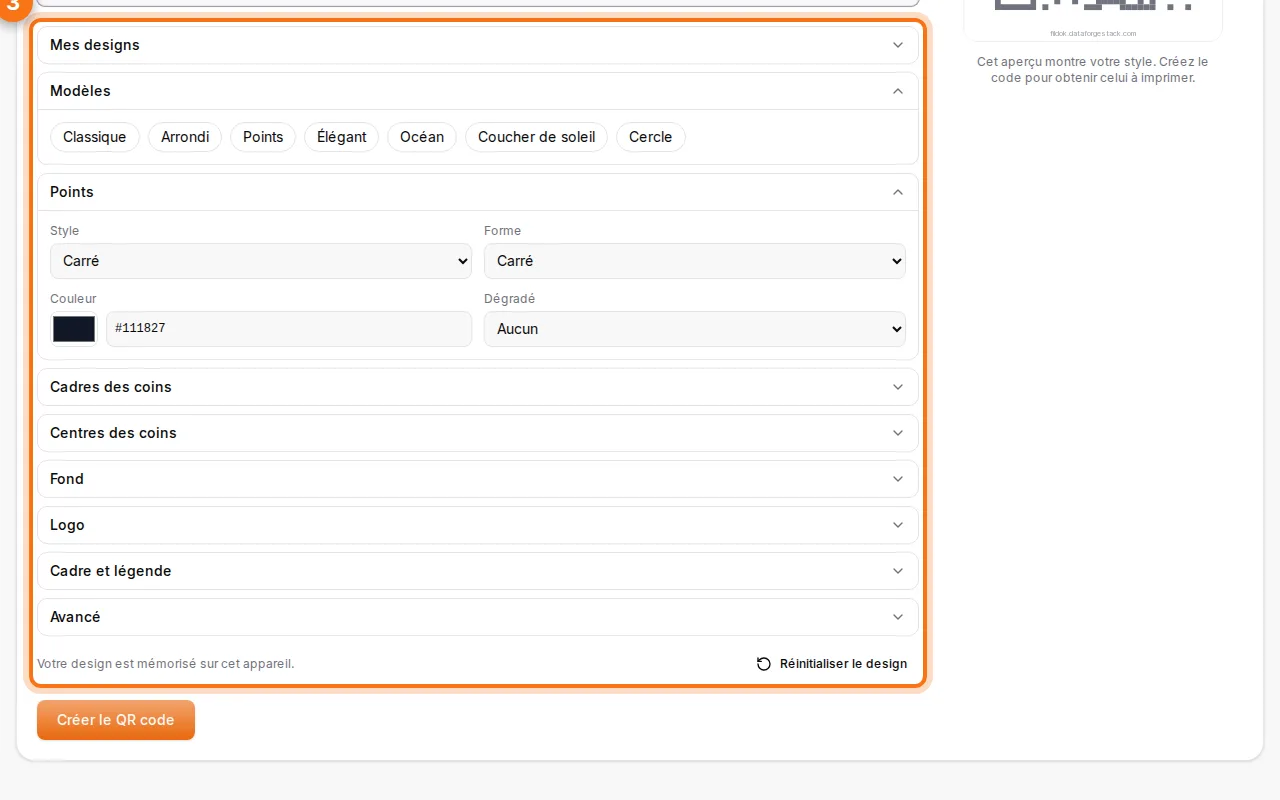
- Personnalisez. Partez d'un modèle, puis changez la forme des points et des coins, les couleurs ou le dégradé, ajoutez votre logo au centre et un cadre avec une légende comme « Scannez-moi ». L'aperçu se met à jour, et un avertissement s'affiche si les couleurs risquent de mal se scanner.
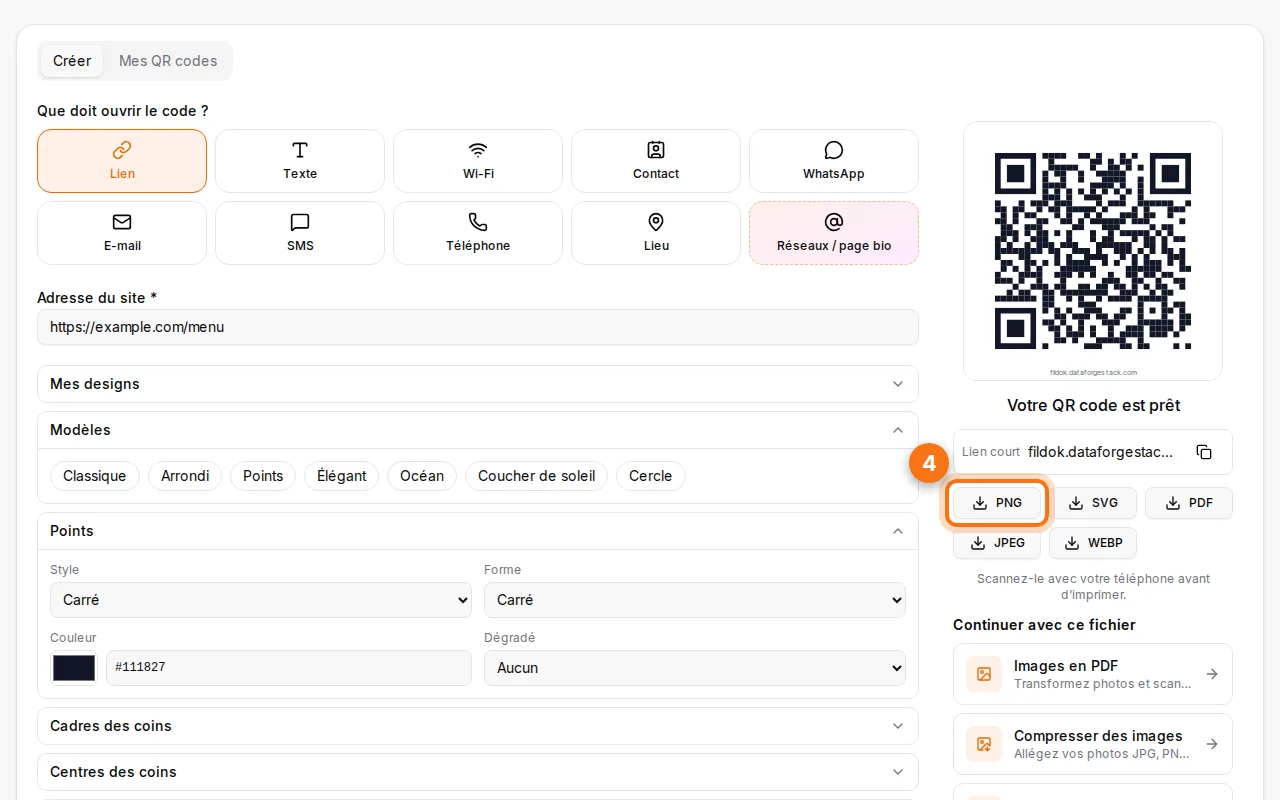
- Créez et téléchargez. Cliquez sur Créer le QR code, puis téléchargez en PNG pour l'écran, SVG ou PDF pour l'imprimeur, JPEG ou WebP. Testez-le avec votre téléphone avant d'imprimer.
Un QR code qui se scanne toujours
- Contraste fort : points foncés sur fond clair. Les codes inversés (clair sur foncé) échouent sur beaucoup de téléphones.
- Taille du logo : jusqu'à environ 30 % du code ; la correction d'erreur est relevée automatiquement quand vous ajoutez un logo.
- Gardez la marge blanche autour du code : ne la rognez pas.
- Assez grand : au moins 2 × 2 cm sur une carte de visite, plus grand sur une affiche (distance de lecture ÷ 10).
- Testez sur deux téléphones différents avant d'imprimer en quantité.
QR code statique ou dynamique ?
Un code statique contient directement la destination : si le lien change, il faut réimprimer. Les codes Fildok (tous sauf le Wi-Fi) contiennent un lien court Fildok qui redirige vers votre destination. Avec un compte gratuit, vous pouvez :
- changer la destination après impression, le code imprimé continue de fonctionner ;
- voir les statistiques de scans : par jour, téléphone ou ordinateur ;
- désactiver un code et le réactiver.
Le Wi-Fi fait exception : le code contient les informations du réseau pour que le téléphone s'y connecte directement.
Sûr par défaut
Chaque destination est vérifiée contre les sites connus de logiciels malveillants et d'hameçonnage, et les raccourcisseurs de liens et adresses trompeuses sont refusés. Toute personne qui scanne un code peut le signaler.
Idées d'utilisation
- Menus de restaurant sur chaque table.
- Wi-Fi invités dans un café, un bureau ou une location.
- Cartes de visite avec une fiche contact : un scan enregistre vos coordonnées.
- Commandes WhatsApp pour une boutique, avec un premier message prêt.
- Vitrines et flyers qui mènent à votre page bio.
- Factures et devis : ajoutez un lien de paiement ou de site à vos factures.
FAQ
Les QR codes expirent-ils ?
Non. Un code n'est désactivé que s'il mène à un site dangereux ou est signalé comme abusif.
C'est gratuit sans compte ?
Oui. Les codes créés sans compte portent une petite adresse Fildok sous le code ; avec un compte gratuit, ils n'en ont pas, et vous gagnez la modification et les statistiques.
Quel format pour l'impression ?
SVG ou PDF, nets à toutes les tailles. Le PNG en 2048 ou 4096 pixels s'imprime aussi très bien.
Peut-on savoir combien de personnes ont scanné ?
Oui, avec un compte gratuit : « Mes codes QR » affiche les scans par jour.