كيفية تحرير ملف PDF أونلاين مجانًا
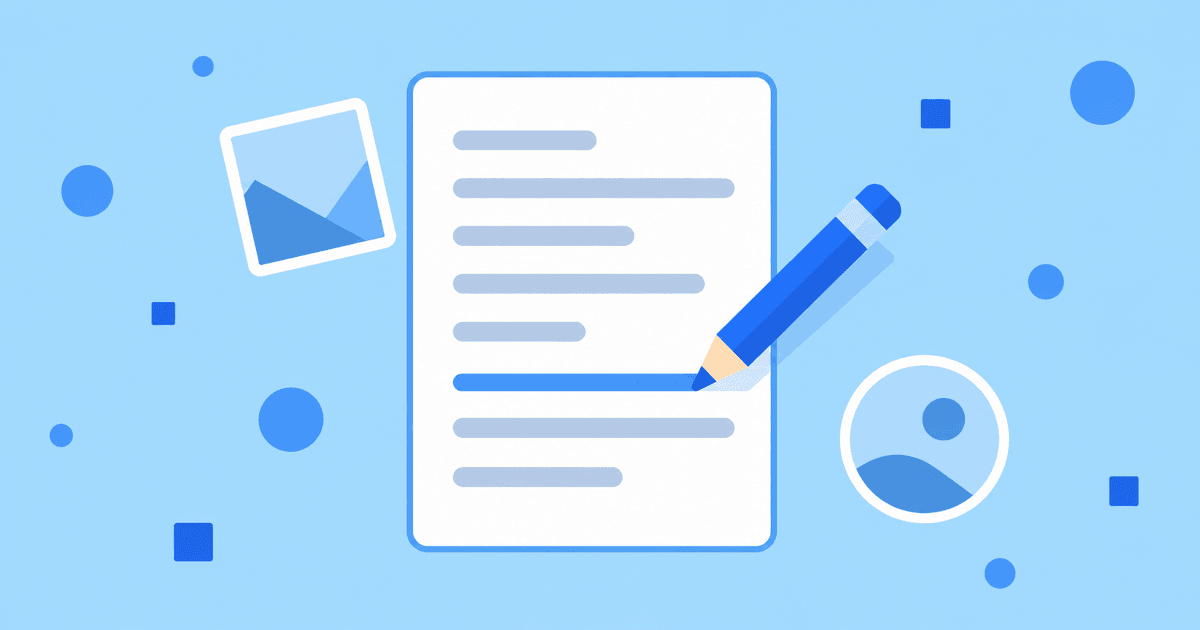
لتحرير ملف PDF أونلاين مجانًا، ارفعه إلى Fildok وانقر عليه نقرًا مزدوجًا. يفتح الملف في محرر PDF حقيقي داخل متصفحك، حيث يمكنك إضافة مربعات نصية وصور وأشكال، وإدراج صفحات أو تدويرها أو حذفها، وملء حقول النماذج، وحجب المحتوى — مباشرة على الصفحة، دون خطوة تحويل منفصلة. احفظ عند الانتهاء وتُكتب التغييرات مباشرة داخل الملف.
هذا يختلف عن أدوات PDF التي تعمل في الخلفية (الدمج والتقسيم والضغط وغيرها)، والتي تنفَّذ كمهمة وتنتج ملفًا جديدًا. محرر PDF هو جلسة تحرير حية داخل الصفحة، أقرب إلى فتح مستند Word منه إلى تشغيل محوِّل.
كيف أفتح ملف PDF للتحرير؟
- سجّل الدخول أو أنشئ حسابًا مجانيًا.
- ارفع ملف PDF، بحد أقصى 50 م.ب، إلى أي مجلد.
- انقر نقرًا مزدوجًا على الملف. يفتح في محرر PDF.
- أجرِ تعديلاتك، ثم استخدم ملف ← حفظ (أو أيقونة الحفظ) لكتابتها في الملف.
يحفظ المحرر جلستك تلقائيًا أثناء العمل، لكن الحفظ الصريح يبقى الطريقة الأضمن لتثبيت تعديل قبل إغلاق التبويب.
ماذا يمكنني أن أفعل فعليًا داخل المحرر؟
| الأداة | ما تفعله |
|---|---|
| مربع نصي | يضيف كتلة نص قابلة للتحرير في أي مكان على الصفحة — ملاحظة، خانة مملوءة، تصحيح. |
| صورة | يضع صورة (شعارًا، ختمًا ممسوحًا، صورة فوتوغرافية) على الصفحة، قابلة للتحريك وتغيير الحجم. |
| شكل | يرسم خطوطًا وأسهمًا ومستطيلات وأشكالًا أخرى — مفيد للإشارة إلى شيء أو تغطية منطقة صغيرة. |
| إدراج / تدوير / حذف صفحة | يضيف صفحة فارغة، أو يعيد صفحة مائلة إلى وضعها الصحيح، أو يحذف صفحة لا تحتاجها. |
| النماذج | يضيف أو يملأ حقولًا تفاعلية — حقول نصية، مربعات اختيار — لمستند سيكمله شخص آخر. |
| الحجب | يخفي نصًا أو صورًا حساسة بشكل دائم قبل مشاركة الملف. |
كل أداة هي زر في شريط أدوات المحرر؛ اخترها، ثم انقر على الصفحة لوضعها أو رسمها.
تحرير نص موجود مسبقًا في الملف
الأدوات أعلاه تعمل بشكل أفضل لإضافة محتوى جديد. إذا كان ملف PDF قد أُنشئ من مستند (وليس مسحًا ضوئيًا) وتحتاج إلى تغيير فقرات موجودة، فغالبًا يكون تعديل الملف المصدر مباشرة أسرع — إذا كان لديك ملف Word أو Excel الأصلي، عدّله أونلاين وصدّر ملف PDF جديدًا. أما بالنسبة لمستند ممسوح ضوئيًا بلا ملف مصدر، فوضع مربع نصي فوق المحتوى القديم هو الحل العملي.
هل تنشئ تعديلاتي ملفًا جديدًا أم تستبدل الأصلي؟
الحفظ يحدّث الملف الذي فتحته، في مكانه. إذا أردت إبقاء الأصل دون تغيير، انسخ الملف (أو نزّل نسخة) قبل أن تبدأ التحرير.
أسئلة شائعة
هل يعمل هذا على ملف PDF ممسوح ضوئيًا؟
نعم — يمكنك إضافة مربعات نصية وصور وأشكال وصفحات فوق مسح ضوئي بنفس الطريقة على ملف PDF أصلي. إذا احتجت أن يصبح نص المسح قابلًا للتحديد والبحث، شغّل التعرف الضوئي على الحروف أولًا.
هل هناك حد لحجم الملف؟
الرفع محدود بـ50 م.ب لكل ملف، وكل ما تحفظه يُحتسب ضمن مساحة تخزين حسابك (تذكير عند 100 م.ب، وحظر الحفظ عند 250 م.ب في الخطة المجانية).
هل يمكنني دمج الملف أو تقسيمه أو ضغطه بعد تحريره؟
نعم. بمجرد حفظ تعديلاتك، يتصرف الملف كأي ملف PDF آخر — افتح قائمة ⋮ الخاصة به واستخدم أدوات PDF… لـالدمج والتقسيم والضغط وغيرها.
هل أحتاج إلى حساب؟
نعم، حساب مجاني. يستغرق ذلك ثوانيَ قليلة ولا يتطلب بطاقة بنكية.
جرّبه
أنشئ حسابًا مجانيًا، ارفع ملف PDF وانقر عليه نقرًا مزدوجًا لفتح المحرر. إذا احتجت ملء نموذج وتوقيعه أو حجب معلومات حساسة، فهما يستخدمان المحرر نفسه.