إضافة نص وصور وأشكال إلى ملف PDF مجانًا
لإضافة نص أو صور أو أشكال إلى ملف PDF مجانًا، افتحه في محرر PDF المجاني (دون تسجيل)، واستخدم أداة مربع نصي أو صورة أو شكل من شريط الأدوات. انقر حيث تريد على الصفحة، ويصبح جزءًا من المستند بعد الحفظ — يعمل هذا على صفحة ممسوحة ضوئيًا مثلما يعمل على ملف PDF أصلي.
إنها أسرع طريقة لملء نموذج غير تفاعلي، أو إضافة ختم أو شعار، أو تعليق على مستند قبل إرساله.
إضافة مربع نصي
-
افتح محرر PDF المجاني واختر ملفك (دون حساب).
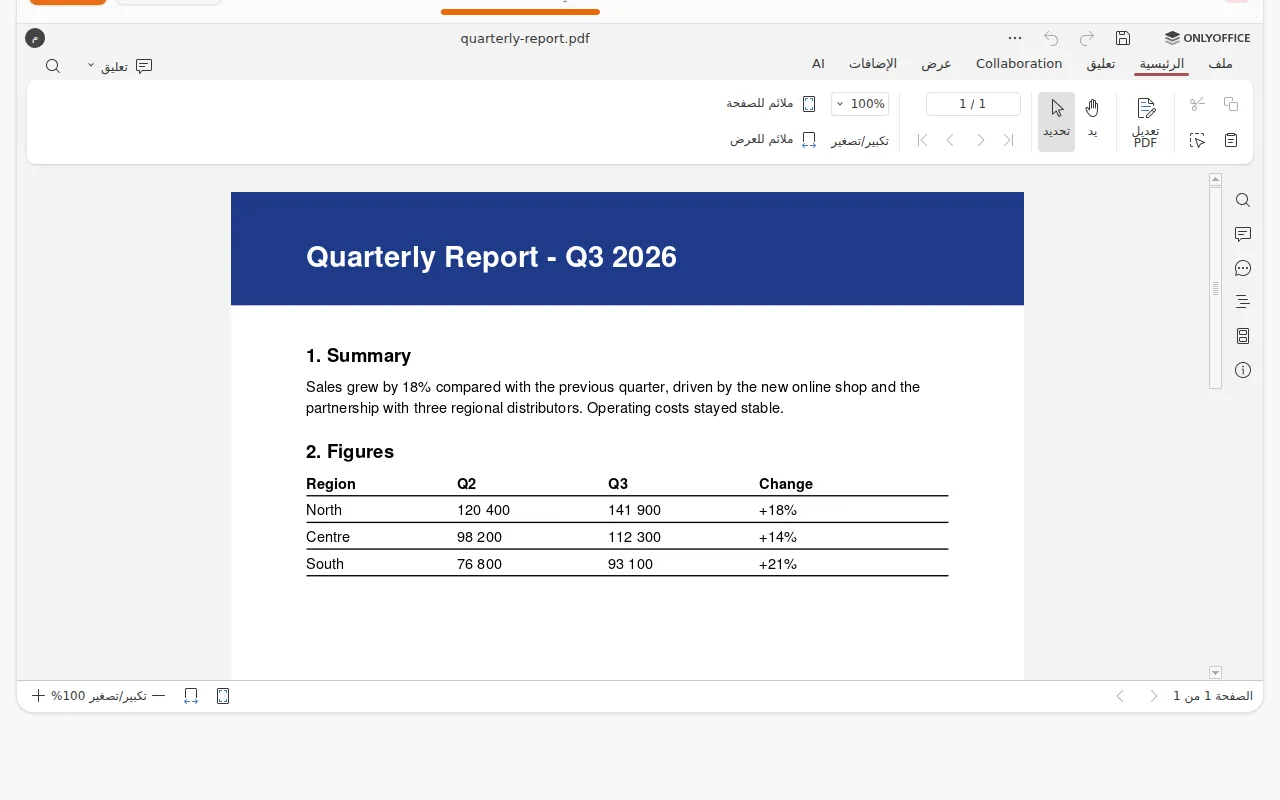
الملف مفتوح في المحرر -
اختر أداة مربع نصي.
-
انقر على الصفحة حيث تريد النص، واكتب.
-
اسحب لإعادة وضعه، أو استخدم مقابض تغيير الحجم لضبط المربع.
هذه الطريقة الشائعة لملء خانة فارغة في نموذج ممسوح ضوئيًا — سطر مطبوع لاسم، تاريخ، توقيع — حيث لا يوجد حقل تفاعلي تحته.
إضافة صورة
اختر أداة صورة، حدّد الملف الذي تريد إدراجه (شعارًا، ختمًا ممسوحًا، صورة فوتوغرافية)، ويُوضع على الصفحة. اسحبها لتحريكها، واستخدم مقابض الزوايا لتغيير حجمها مع الحفاظ على تناسبها.
إضافة شكل
اختر أداة شكل لرسم خطوط وأسهم ومستطيلات وأشكال بسيطة أخرى. مفيدة للإشارة إلى رقم معيّن، أو رسم سهم نحو بند محدد، أو تأطير قسم تريد لفت الانتباه إليه.
مثال عملي: ملء نموذج ممسوح ضوئيًا
- افتح الملف الممسوح ضوئيًا في محرر PDF.
- لكل سطر فارغ، أضف مربعًا نصيًا فوقه واكتب الإجابة.
- إذا احتاج النموذج توقيعًا، أضف إما صورة لتوقيعك، أو اكتب اسمك بمربع نصي على سطر التوقيع.
- احفظ الملف بعد ملء كل الحقول.
إذا كان الملف يحتوي حقول نماذج تفاعلية حقيقية بدلًا من أسطر مطبوعة، استخدم أداة النماذج بدلًا من ذلك — اطّلع على كيفية ملء نموذج PDF وتوقيعه.
أسئلة شائعة
هل يمكنني تحرير النص الذي أضفته للتو؟
نعم — انقر مجددًا داخل أي مربع نصي وضعته لتغيير كلماته، طالما لم تحفظ وتُغلق حجبًا فوقه.
هل يغيّر هذا المسح الضوئي الأصلي تحته؟
لا، المسح الضوئي نفسه يبقى دون تغيير — تُوضع المربعات النصية والصور والأشكال فوق الصفحة كطبقة مضافة.
هل يمكنني التراجع عن شكل أو مربع نصي وضعته بالخطأ؟
نعم، خلال جلسة التحرير، بنفس طريقة التراجع عن أي إجراء آخر. احفظ فقط بعد أن تكون راضيًا عن النتيجة.
هل هناك حد لحجم الملف؟
الملفات حتى 50 ميغابايت. دون حساب تدوم الجلسة حتى ساعة، فنزّل ملفك قبل انتهائها؛ ومع حساب مجاني يُحفظ في مساحتك.
للمزيد
لأدوات المحرر الأخرى (الصفحات والنماذج والحجب) راجع الدليل الكامل لتحرير ملف PDF.