Rendre un PDF scanné consultable avec l'OCR
Pour rendre un PDF scanné consultable, ouvrez OCR PDF, ajoutez le PDF et cliquez sur Rendre consultable. L'OCR (reconnaissance optique de caractères) lit le texte de chaque page et ajoute une couche de texte invisible : vous pouvez chercher avec Ctrl+F, sélectionner et copier le texte, et les lecteurs d'écran peuvent le lire. Les pages restent identiques. Français, arabe et anglais sont reconnus, gratuitement et sans compte.
Comment faire l'OCR d'un PDF, étape par étape
- Ajoutez le PDF scanné : scan de photocopieur, photos de pages mises en PDF, fax.
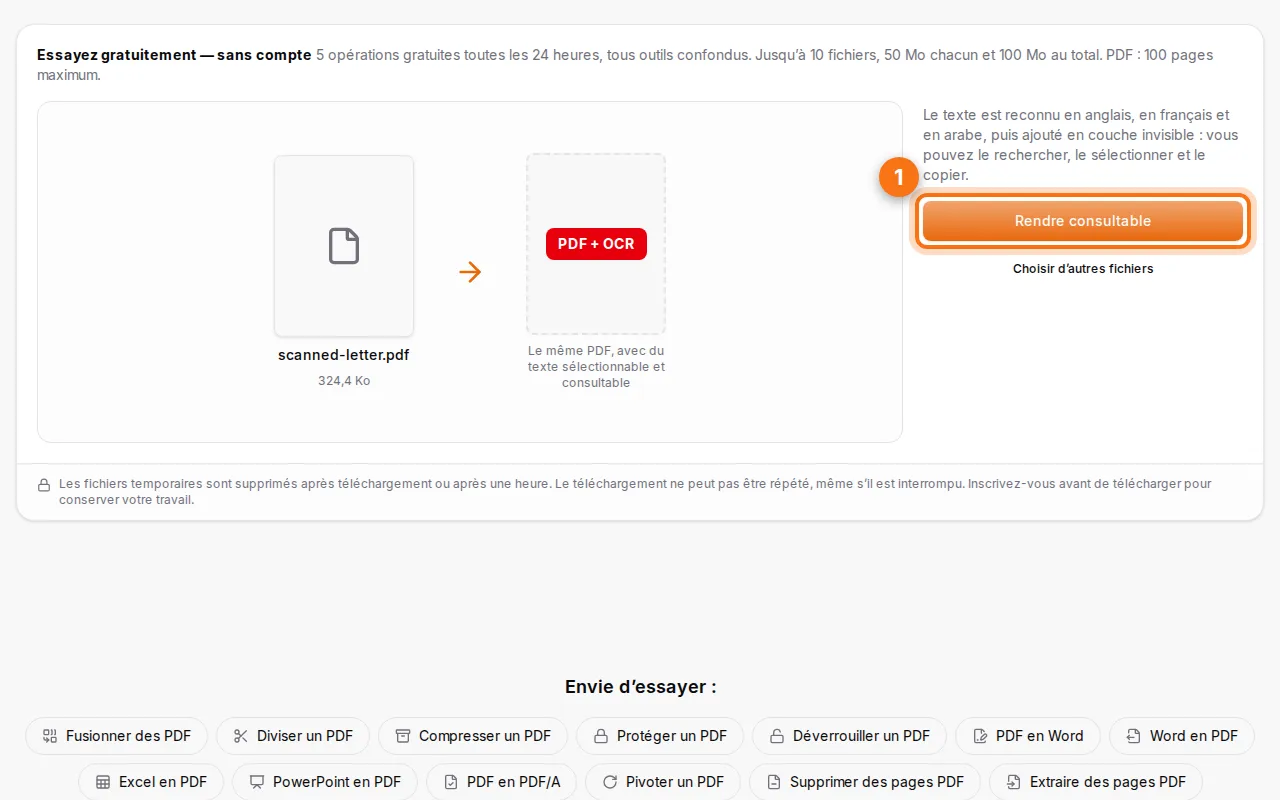
- Rendez-le consultable : chaque page est redressée si besoin, puis lue. Un long document prend un peu plus de temps.
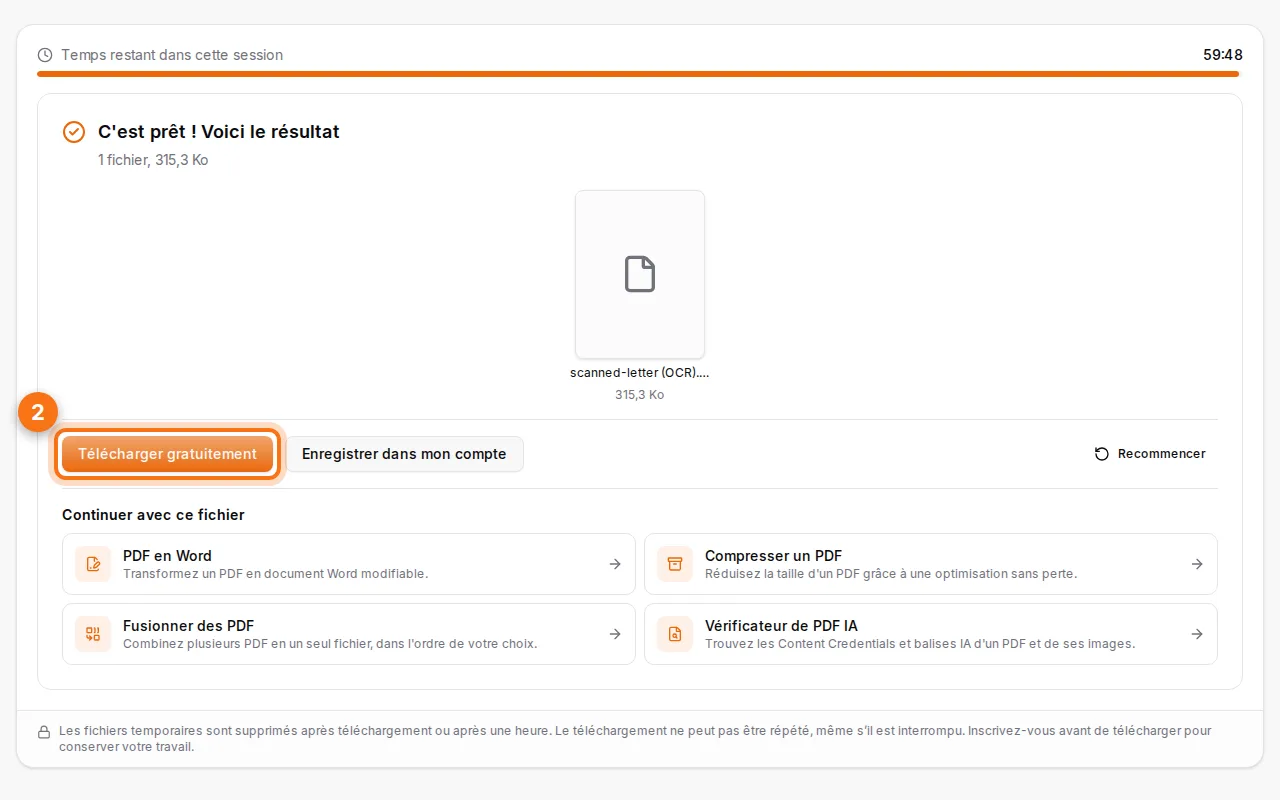
- Téléchargez le PDF consultable et essayez Ctrl+F : les mots sont trouvés sur la page.
Comment savoir si un PDF a besoin de l'OCR ?
Essayez de sélectionner un mot. Si toute la page se sélectionne comme une image, ou rien du tout, c'est un scan. Si les mots se sélectionnent, le PDF contient déjà du texte : convertissez-le en Word directement.
Conseils pour une meilleure reconnaissance
- Scannez à 300 dpi : en dessous, les petits caractères deviennent illisibles.
- Pages droites et à plat : une légère inclinaison est corrigée, mais les pages courbées près de la reliure perdent des mots.
- Bon contraste : texte noir sur papier blanc, sans ombre quand vous photographiez.
- Documents bilingues : les documents mêlant français et arabe, très courants au Maghreb, sont reconnus.
- L'écriture manuscrite n'est pas reconnue de façon fiable : l'OCR est fait pour le texte imprimé.
PDF consultable ou document Word ?
| Vous voulez… | Utilisez |
|---|---|
| Garder l'aspect du document, mais chercher et copier le texte | OCR PDF |
| Modifier le texte et la mise en page | OCR PDF, puis PDF en Word |
| Extraire le texte d'une photo (JPG, PNG) | Image en Word (OCR) |
Pourquoi rendre ses scans consultables ?
- Retrouver n'importe quoi dans des centaines de factures, contrats ou courriers archivés.
- Copier une référence (numéro de facture, RIB, nom) au lieu de la retaper.
- Accessibilité : les lecteurs d'écran lisent les PDF consultables.
Après l'OCR, compressez le PDF s'il est lourd, ou fusionnez plusieurs scans en un seul fichier.
FAQ
Quelles langues l'OCR reconnaît-il ?
Le français, l'arabe et l'anglais, y compris dans un même document.
L'OCR change-t-il l'aspect du PDF ?
Non, la couche de texte est invisible.
C'est gratuit ?
Oui, dans la limite des traitements gratuits quotidiens pour les invités, et davantage avec un compte gratuit.
Mes documents sont-ils conservés ?
Non, ils sont supprimés au bout d'une heure, sauf si vous les enregistrez dans votre compte.