Comment modifier un PDF en ligne gratuitement
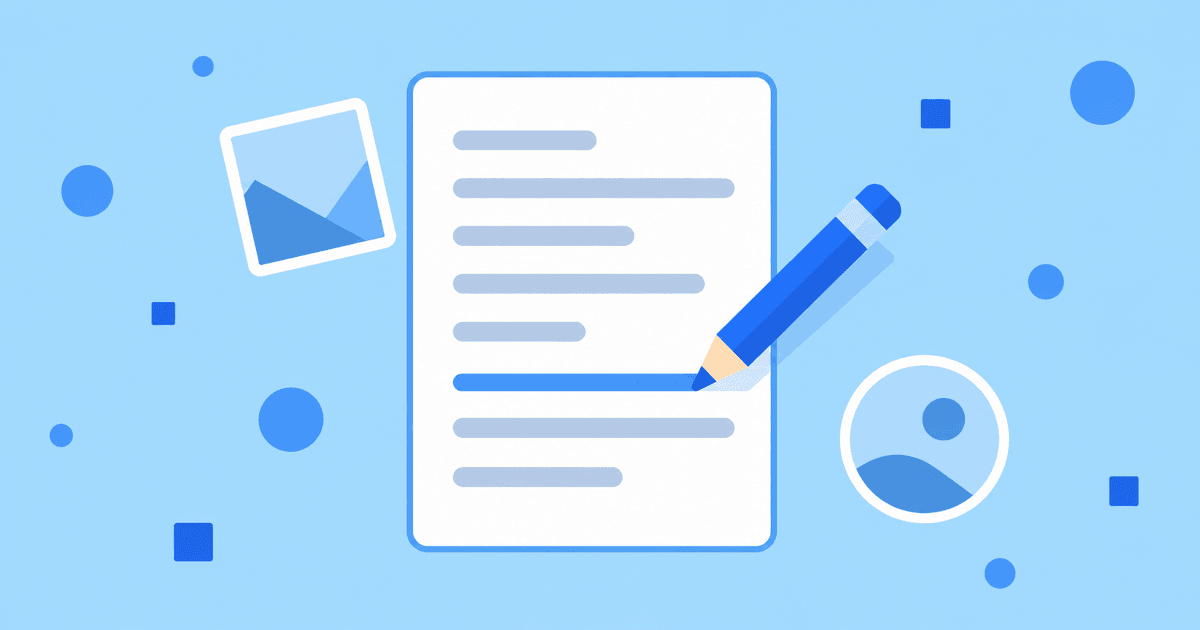
Pour modifier un PDF en ligne gratuitement, importez-le dans Fildok et double-cliquez dessus. Le fichier s'ouvre dans un véritable éditeur PDF, dans votre navigateur, où vous pouvez ajouter des zones de texte, des images et des formes, insérer, faire pivoter ou supprimer des pages, remplir des champs de formulaire et caviarder du contenu — directement sur la page, sans passer par une conversion. Enregistrez quand vous avez terminé : les modifications sont écrites directement dans le PDF.
C'est différent des outils PDF en arrière-plan (fusionner, diviser, compresser, etc.), qui s'exécutent comme une tâche et produisent un nouveau fichier. L'éditeur PDF est une session d'édition en direct, plus proche de l'ouverture d'un document Word que d'un convertisseur.
Comment ouvrir un PDF pour le modifier ?
- Connectez-vous ou créez un compte gratuit.
- Importez le PDF, jusqu'à 50 Mo, dans n'importe quel dossier.
- Double-cliquez sur le fichier. Il s'ouvre dans l'éditeur PDF.
- Apportez vos modifications, puis utilisez Fichier → Enregistrer (ou l'icône d'enregistrement) pour les écrire dans le fichier.
L'éditeur enregistre automatiquement votre session au fil du travail, mais un enregistrement explicite reste le moyen le plus sûr de valider une modification avant de fermer l'onglet.
Que peut-on réellement faire dans l'éditeur ?
| Outil | Ce qu'il fait |
|---|---|
| Zone de texte | Ajoute un bloc de texte modifiable n'importe où sur la page — une note, un champ rempli, une correction. |
| Image | Place une image (un logo, un tampon scanné, une photo) sur la page, redimensionnable et déplaçable. |
| Forme | Dessine des lignes, des flèches, des rectangles et d'autres formes — utile pour signaler quelque chose ou couvrir une petite zone. |
| Insérer / Pivoter / Supprimer une page | Ajoute une page vierge, remet à l'endroit une page de travers, ou supprime une page inutile. |
| Formulaires | Ajoute ou remplit des champs interactifs — champs de texte, cases à cocher — pour un document que quelqu'un d'autre complétera. |
| Caviarder | Masque définitivement du texte ou des images sensibles avant de partager le fichier. |
Chaque outil est un bouton dans la barre d'outils de l'éditeur ; sélectionnez-le, puis cliquez sur la page pour le placer ou dessiner.
Modifier du texte déjà présent dans le PDF
Les outils ci-dessus conviennent surtout pour ajouter du contenu. Si le PDF a été généré à partir d'un document (et non d'un scan) et que vous devez modifier des paragraphes existants, il est généralement plus rapide de modifier directement le fichier source — si vous avez encore le fichier Word ou Excel d'origine, modifiez-le en ligne et exportez un nouveau PDF. Pour un document scanné sans fichier source, une zone de texte placée sur l'ancien contenu est la solution pratique.
Mes modifications créent-elles un nouveau fichier ou écrasent-elles l'original ?
L'enregistrement met à jour le fichier ouvert, sur place. Si vous voulez conserver l'original intact, dupliquez le fichier (ou téléchargez une copie) avant de commencer à le modifier.
Questions fréquentes
Est-ce que cela fonctionne sur un PDF scanné ?
Oui — vous pouvez ajouter des zones de texte, des images, des formes et des pages par-dessus un scan de la même façon que sur un PDF natif. Si vous avez besoin que le texte du scan devienne sélectionnable et cherchable, lancez d'abord l'OCR.
Y a-t-il une limite de taille ?
Les imports sont limités à 50 Mo par fichier, et tout ce que vous enregistrez compte dans le stockage de votre compte (un rappel à 100 Mo, des enregistrements bloqués à 250 Mo sur le plan gratuit).
Puis-je encore fusionner, diviser ou compresser le fichier après l'avoir modifié ?
Oui. Une fois vos modifications enregistrées, le fichier se comporte comme n'importe quel autre PDF — ouvrez son menu ⋮ et utilisez Outils PDF… pour fusionner, diviser, compresser et le reste.
Ai-je besoin d'un compte ?
Oui, un compte gratuit. Cela prend quelques secondes et aucune carte bancaire n'est requise.
Essayez-le
Créez un compte gratuit, importez un PDF et double-cliquez dessus pour ouvrir l'éditeur. Pour remplir et signer un formulaire ou caviarder des informations sensibles, c'est le même éditeur.