Convertir HEIC et WebP en JPG gratuitement
Pour convertir un HEIC ou un WebP en JPG, ouvrez Convertir des images, ajoutez vos photos, choisissez JPG et cliquez sur Convertir les images. Vous obtenez des JPG qui s'ouvrent partout, des vieux PC Windows aux sites administratifs. WebP, AVIF et PNG sont convertis dans votre navigateur sans rien envoyer ; les photos HEIC sont décodées par notre serveur en mémoire et jamais conservées (Safari les lit lui-même). Jusqu'à 30 photos à la fois.
Comment convertir des images, étape par étape
- Ajoutez vos photos : HEIC et HEIF (iPhone), WebP, AVIF, PNG, GIF et JPG.
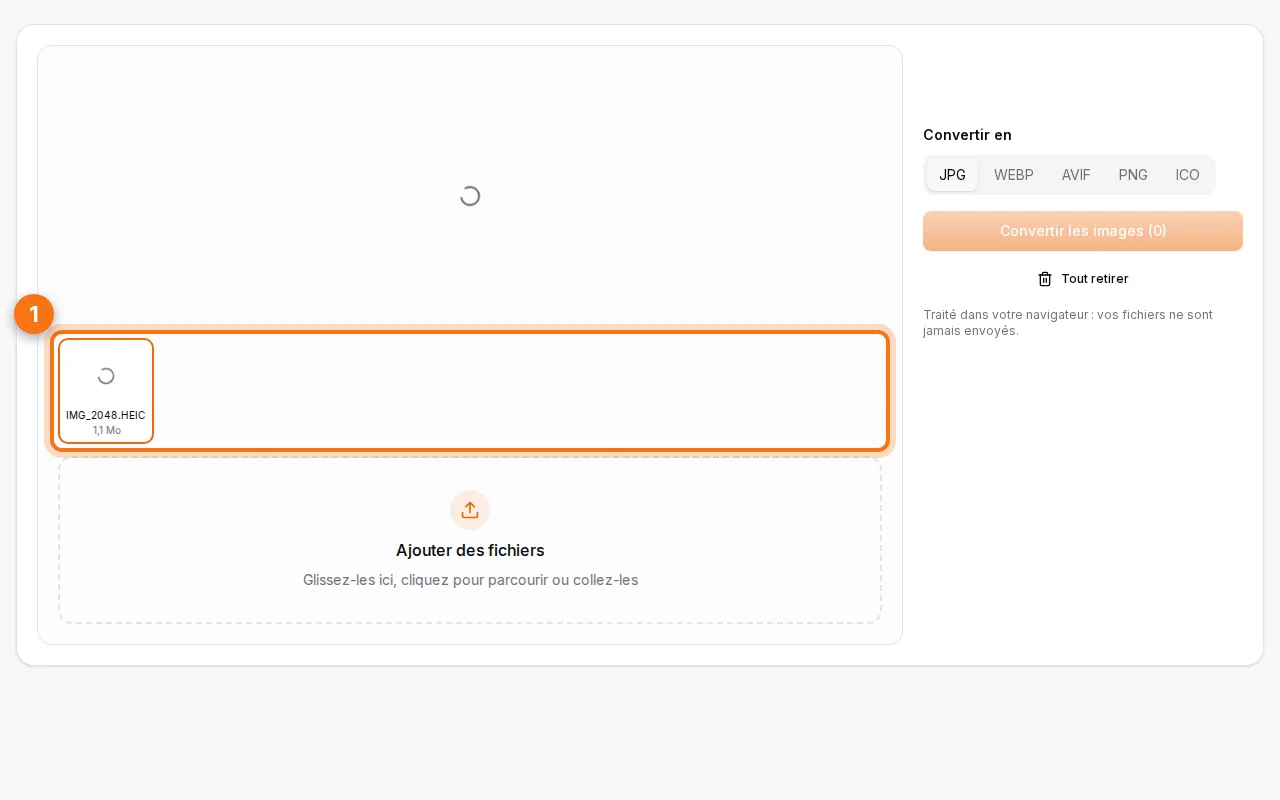
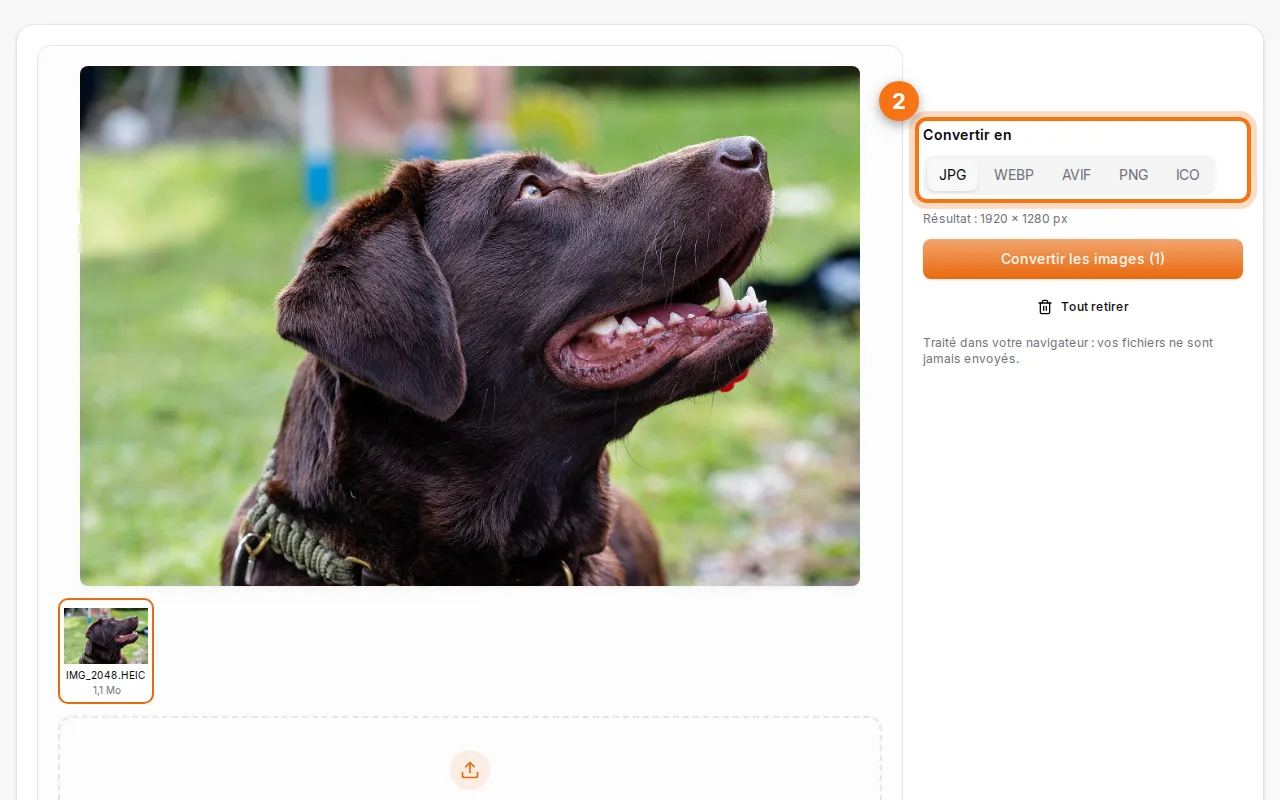
- Choisissez le format de sortie : JPG pour la compatibilité, PNG pour garder la transparence, WebP ou AVIF pour les fichiers les plus légers, ICO pour l'icône d'un site.
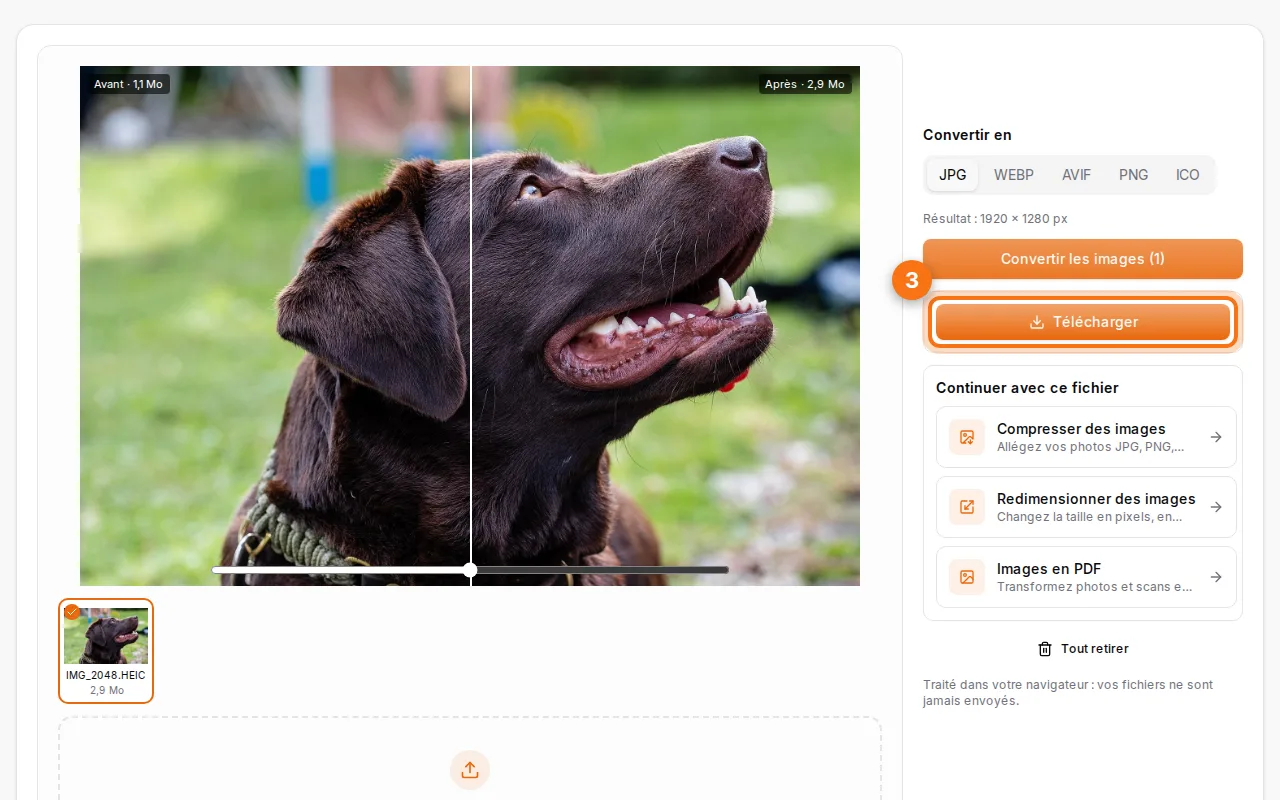
- Convertissez et téléchargez, image par image ou tout dans un ZIP.
Qu'est-ce que le HEIC, et pourquoi le convertir ?
Le HEIC est le format photo par défaut des iPhone depuis iOS 11. Il garde la qualité d'un JPG dans environ deux fois moins de place, mais beaucoup d'endroits ne l'ouvrent pas encore : anciens PC, certaines applis Android, formulaires en ligne, imprimeurs, portails administratifs. Le JPG règle tout d'un coup.
Pour que l'iPhone prenne directement des JPG : Réglages → Appareil photo → Formats → « Le plus compatible ».
Et le WebP ?
Le WebP est le format que beaucoup de sites utilisent pour alléger leurs pages. Quand vous enregistrez une image d'un site, vous obtenez souvent un .webp que votre logiciel ou votre imprimante refuse : convertissez-le en JPG (ou en PNG s'il a un fond transparent).
Quel format choisir ?
| Format | Pour | Transparence |
|---|---|---|
| JPG | Photos à partager, imprimer, envoyer partout | Non (le transparent devient blanc) |
| PNG | Captures, logos, images transparentes | Oui |
| WebP | Sites web, photos plus légères | Oui |
| AVIF | Les fichiers les plus légers | Oui |
| ICO | Icône de site (16 à 256 px, carré) | Oui |
La qualité est préservée
Passer du HEIC au JPG réencode la photo une fois ; la différence est invisible. Pour alléger, voyez comment compresser une image sans perte de qualité, et pour changer les dimensions, Redimensionner des images.
FAQ
Plusieurs photos à la fois ?
Oui, jusqu'à 30 par lot, téléchargées une par une ou dans un ZIP.
La conversion retire-t-elle la position GPS ?
La copie convertie ne garde pas les informations de l'appareil. Pour vérifier ou retirer ces données volontairement, utilisez Supprimer les métadonnées.
Et du JPG vers PDF ?
Images en PDF met une ou plusieurs photos dans un seul PDF.
Ça marche sur iPhone ?
Oui, dans Safari : choisissez les photos dans la photothèque et enregistrez les JPG dans Fichiers ou Photos.