
Compresser une image sans perte de qualité
Pour compresser une image sans perte de qualité, ouvrez Compresser des images, ajoutez vos photos, gardez le niveau Recommandée et cliquez sur Compresser les images. La plupart des photos perdent 40 à 70 % de leur poids sans différence visible. La compression se fait dans votre navigateur : vos photos ne sont pas envoyées (seules les photos HEIC d'iPhone sont d'abord décodées par notre serveur, en mémoire), et vous pouvez en traiter 30 à la fois.
Comment compresser des images, étape par étape
- Ajoutez vos images : JPG, PNG, WebP, AVIF, HEIC ou GIF, jusqu'à 30 à la fois. Glissez-les, choisissez-les ou collez une capture d'écran.
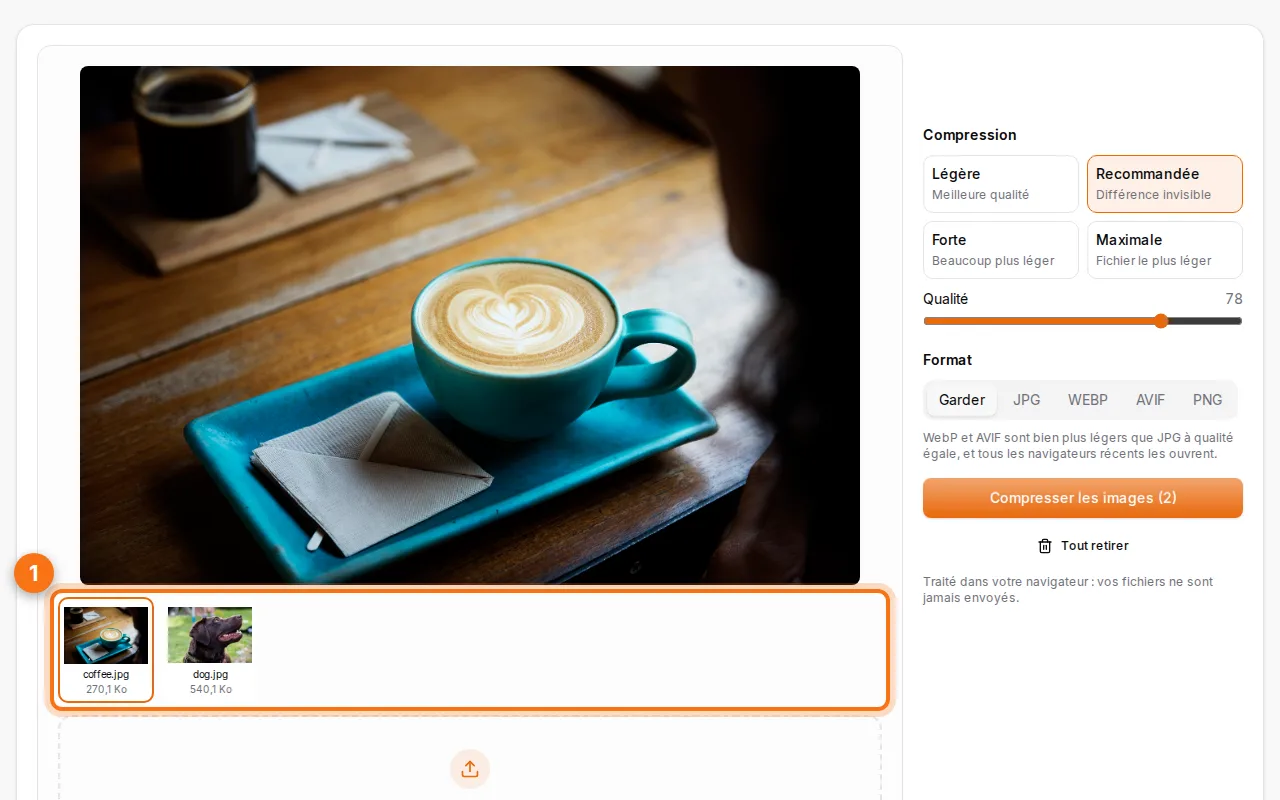
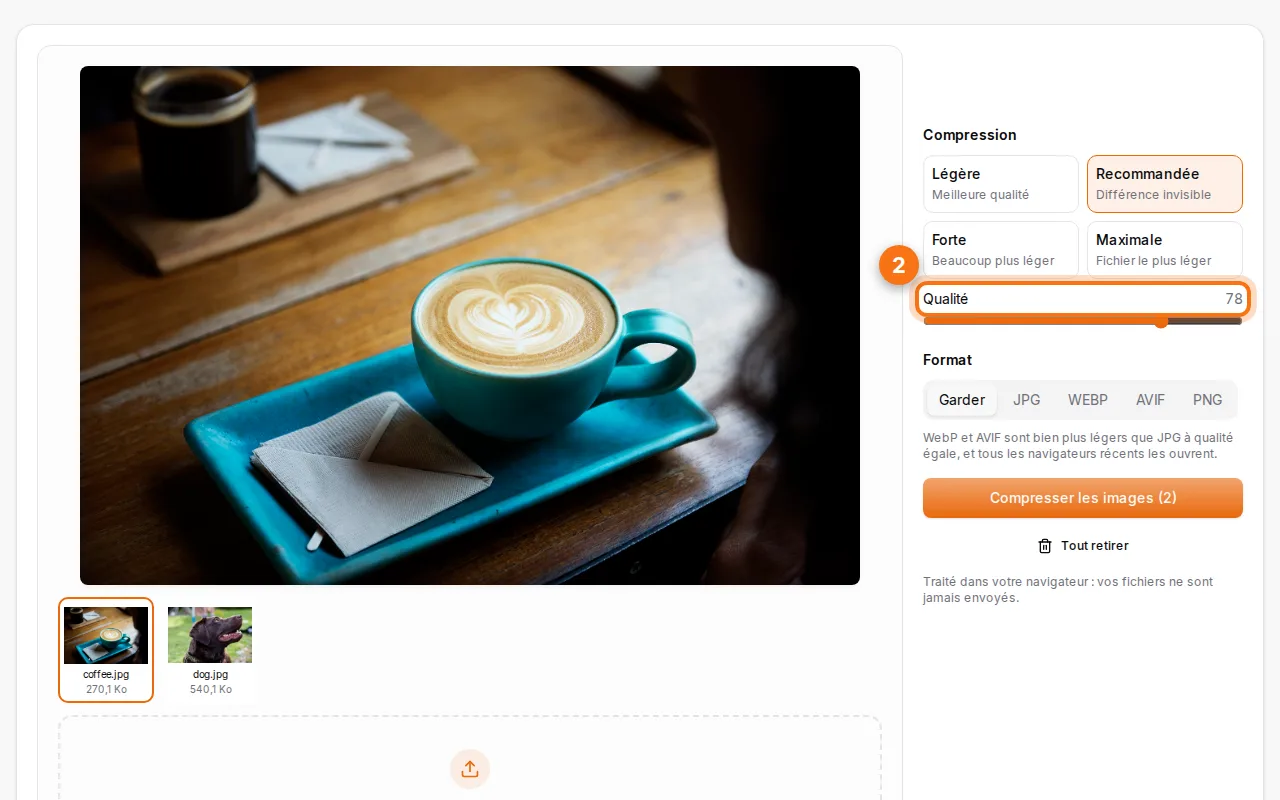
- Choisissez le niveau. Légère garde la meilleure qualité, Recommandée donne une différence invisible, Forte réduit beaucoup, Maximale donne le plus petit fichier. Vous pouvez aussi régler la qualité et changer de format.
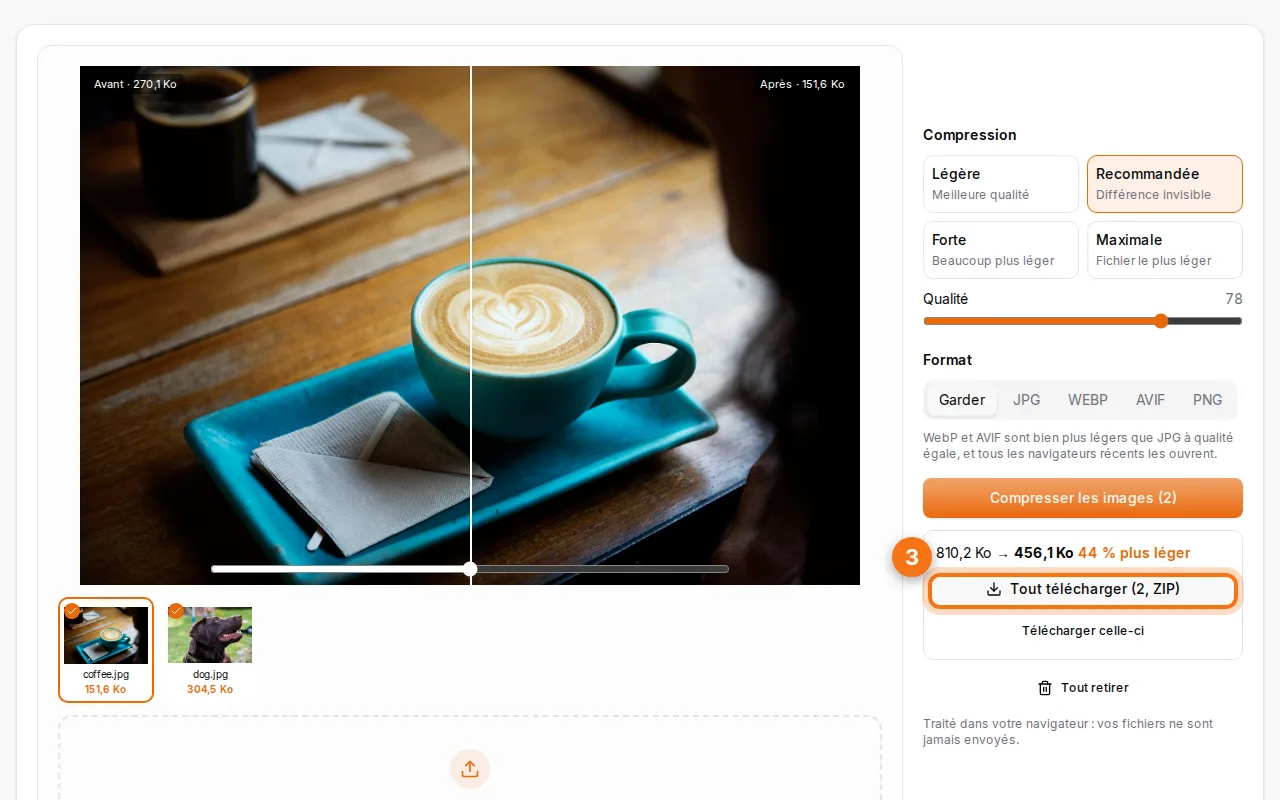
- Compressez et téléchargez. Chaque image affiche son poids avant et après, et le pourcentage gagné. Téléchargez-les une par une ou toutes dans un ZIP.
Que veut dire « sans perte de qualité » ?
JPG et WebP sont des formats avec perte : chaque enregistrement retire des détails. L'astuce est de ne retirer que ce que l'œil ne voit pas. Les téléphones enregistrent en très haute qualité (souvent 95 ou plus), ce qui donne des fichiers énormes pour un gain invisible. Descendre vers 75–80 retire l'essentiel du poids, et la photo paraît identique à l'écran.
Le curseur Avant / Après de l'outil permet de comparer en taille réelle : si vous ne voyez pas la différence, la compression est « sans perte » en pratique.
Quel niveau choisir ?
| Niveau | Gain habituel | Idéal pour |
|---|---|---|
| Légère | 20–40 % | Photos à imprimer ou retoucher |
| Recommandée | 40–70 % | Sites web, e-mail, WhatsApp, documents |
| Forte | 60–80 % | Beaucoup de photos à envoyer vite |
| Maximale | 80 % et plus | Vignettes, aperçus, connexions lentes |
Quel format est le plus léger ?
- WebP est 25 à 35 % plus léger que le JPG à qualité égale, et tous les navigateurs et téléphones récents l'ouvrent.
- AVIF est encore plus léger, mais pas encore accepté partout (certains formulaires le refusent).
- JPG reste le plus sûr quand on ne sait pas où la photo ira.
- PNG est fait pour les captures d'écran et les logos avec transparence ; pour une photo il est très lourd : passez-la en JPG ou WebP avec Convertir des images.
« Garder » laisse chaque image dans son format.
Réduire aussi les dimensions
Une photo de 12 mégapixels fait 4 000 pixels de large, bien plus qu'un écran. Pour un site, un message ou un document, redimensionnez-la à 1 600–2 000 pixels : le fichier diminue encore de moitié.
Selon l'usage
- E-mail : Recommandée ; pour beaucoup de photos, faites un PDF avec Images en PDF.
- Site web : WebP en Recommandée, à la largeur d'affichage.
- Formulaires avec limite de taille (candidatures, administrations) : Forte ou Maximale, et vérifiez le poids affiché.
- Réseaux sociaux : ils recompressent tout, partez d'un fichier de bonne qualité.
Confidentiel par conception
La plupart des compresseurs en ligne envoient vos photos sur leur serveur. Fildok les compresse dans votre navigateur avec les mêmes encodeurs que les grands outils : vos photos restent sur votre appareil, et c'est plus rapide (pas d'envoi, pas d'attente).
La compression réécrit le fichier, sans les informations de l'appareil photo. Pour être sûr qu'une photo ne contient plus sa position GPS, voyez comment supprimer les données EXIF et GPS.
FAQ
Y a-t-il une limite ?
Jusqu'à 30 images à la fois, aussi souvent que vous voulez : c'est votre appareil qui fait le travail.
Ça marche avec les photos iPhone (HEIC) ?
Oui, elles sont lues et peuvent être enregistrées en JPG, WebP ou AVIF.
Mes photos seront-elles floues ?
Pas en Légère ou Recommandée. En Maximale, les textures fines peuvent s'adoucir : vérifiez avec le curseur Avant / Après.
Et pour un PDF ?
Utilisez Compresser un PDF, qui allège les images qu'il contient.