Ajouter texte, images et formes à un PDF gratuitement
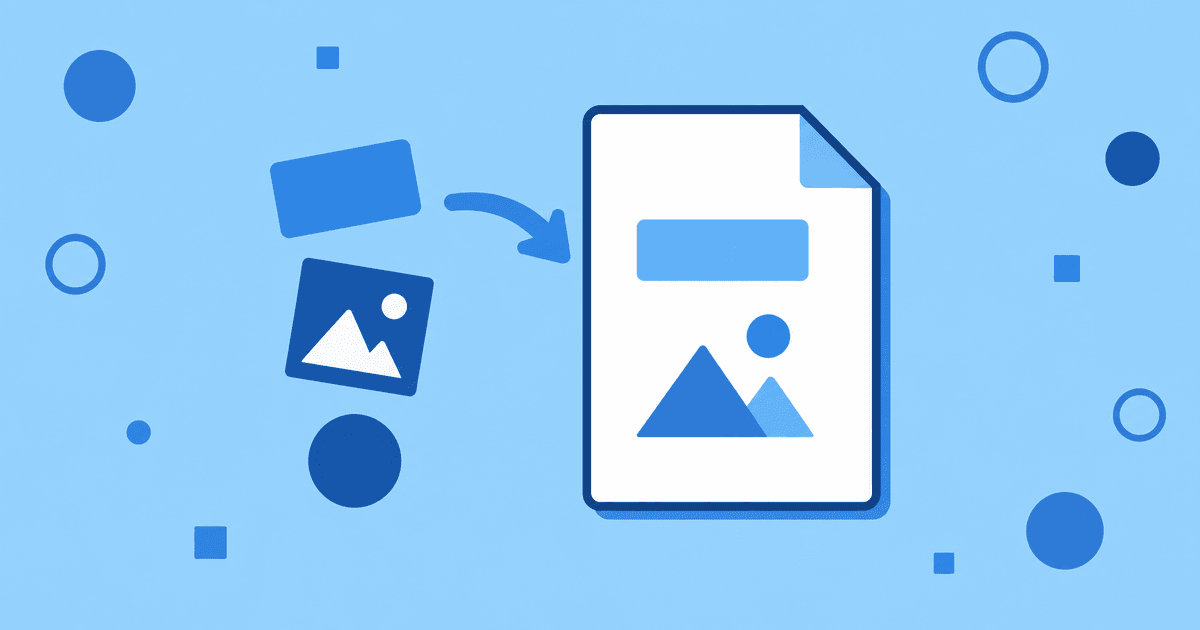
Pour ajouter du texte, des images ou des formes à un PDF gratuitement, ouvrez-le dans l'éditeur PDF gratuit (sans inscription), puis utilisez l'outil Zone de texte, Image ou Forme dans la barre d'outils. Cliquez à l'endroit voulu sur la page, et cela devient partie intégrante du document une fois enregistré — cela fonctionne aussi bien sur une page scannée que sur un PDF natif.
C'est le moyen le plus rapide de remplir un formulaire non interactif, d'ajouter un tampon ou un logo, ou d'annoter un document avant de l'envoyer.
Ajouter une zone de texte
-
Ouvrez l'éditeur PDF gratuit et choisissez votre PDF (sans compte).
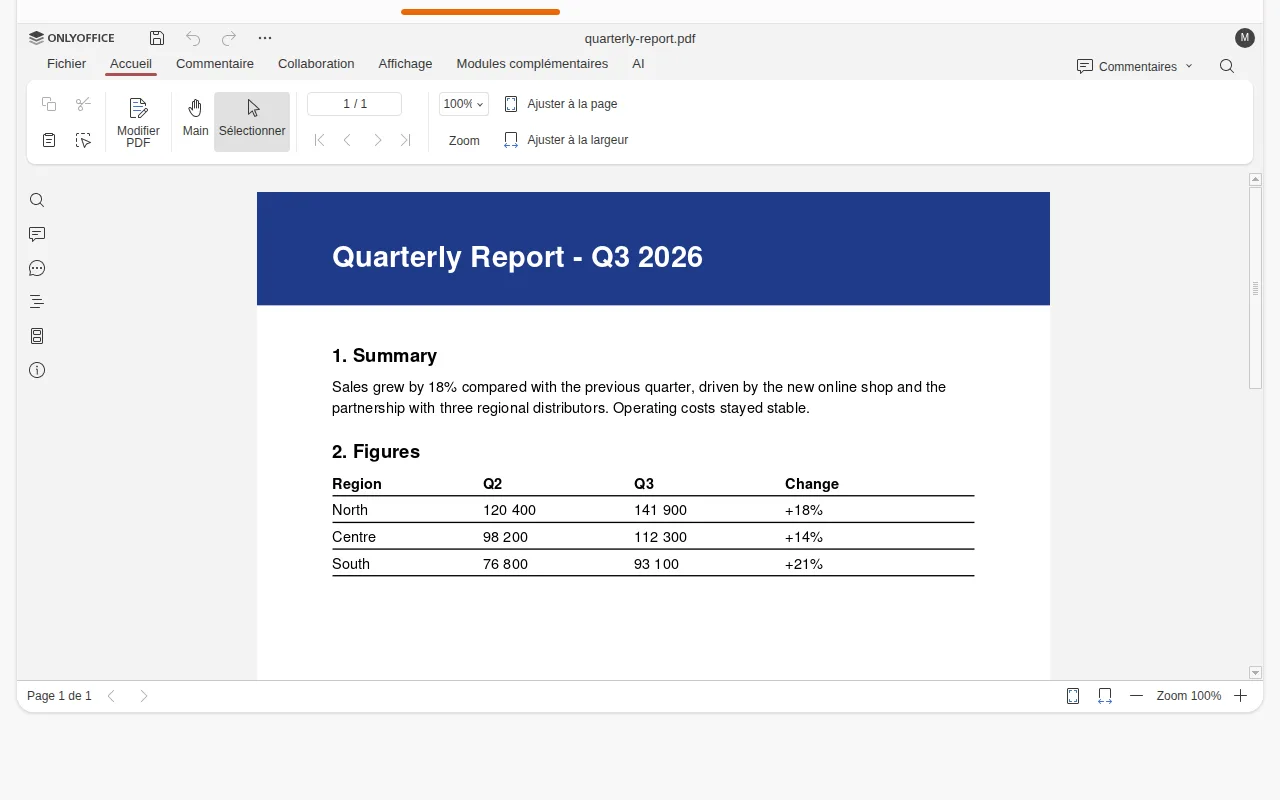
Le PDF ouvert dans l'éditeur -
Sélectionnez l'outil Zone de texte.
-
Cliquez sur la page à l'endroit voulu, et tapez.
-
Faites glisser pour repositionner, ou utilisez les poignées de redimensionnement pour ajuster la zone.
C'est la méthode courante pour remplir un blanc sur un formulaire scanné — une ligne imprimée pour un nom, une date, une signature — là où il n'y a pas de champ interactif en dessous.
Ajouter une image
Sélectionnez l'outil Image, choisissez le fichier à insérer (un logo, un tampon scanné, une photo), et il se place sur la page. Faites-la glisser pour la déplacer, et utilisez les poignées d'angle pour la redimensionner en conservant ses proportions.
Ajouter une forme
Sélectionnez l'outil Forme pour dessiner des lignes, des flèches, des rectangles et d'autres formes simples. Utile pour entourer un chiffre, tracer une flèche vers une clause précise, ou encadrer une section à faire remarquer.
Un exemple concret : remplir un formulaire scanné
- Importez le PDF scanné et ouvrez-le dans l'éditeur.
- Pour chaque ligne à remplir, ajoutez une zone de texte positionnée dessus et tapez la réponse.
- Si le formulaire nécessite une signature, ajoutez soit une image de votre signature, soit tapez votre nom avec une zone de texte sur la ligne de signature.
- Enregistrez le fichier une fois tous les champs remplis.
Si le PDF possède de vrais champs de formulaire interactifs plutôt que des lignes imprimées, utilisez plutôt l'outil Formulaires — voir comment remplir et signer un formulaire PDF.
Questions fréquentes
Puis-je modifier le texte que je viens d'ajouter ?
Oui — recliquez dans n'importe quelle zone de texte placée pour en changer le contenu, tant que vous n'avez pas enregistré et fermé un caviardage par-dessus.
Cela modifie-t-il le scan d'origine en dessous ?
Non, le scan lui-même reste inchangé — les zones de texte, images et formes se superposent à la page comme une couche ajoutée.
Puis-je annuler une forme ou une zone de texte placée par erreur ?
Oui, pendant la session d'édition, de la même façon que pour toute autre action. N'enregistrez qu'une fois satisfait du résultat.
Y a-t-il une limite de taille ?
Fichiers jusqu'à 50 Mo. Sans compte, une session dure jusqu'à une heure : téléchargez votre PDF avant la fin ; avec un compte gratuit, il est enregistré dans votre espace.
Pour aller plus loin
Pour les autres outils de l'éditeur (pages, formulaires, caviardage), voir le guide complet pour modifier un PDF en ligne.