كيف تعرف أن الصورة من صنع الذكاء الاصطناعي؟
لتعرف إن كانت الصورة مصنوعة بالذكاء الاصطناعي، افتح فاحص صور الذكاء الاصطناعي وأضف الصورة. يقرأ الفاحص معلومات المصدر التي يحملها الملف: بيانات الاعتماد الموقّعة (Content Credentials / C2PA)، ووسوم الذكاء الاصطناعي التي تكتبها المولّدات، والإعدادات التي تتركها بعض الأدوات. ويمكنه أيضًا البحث عن علامة مائية خفية من نوع TrustMark. تحصل على جواب واضح مثل «تقول بيانات اعتمادها إنها أُنشئت بالذكاء الاصطناعي»، مع الجهة الموقّعة والتاريخ.
قبل كل شيء: عدم العثور على شيء لا يثبت أن إنسانًا صنع الصورة.
طريقة الفحص خطوة بخطوة
- اختر الصورة: JPG وPNG وWebP وAVIF وHEIC، وتُقرأ في متصفحك.
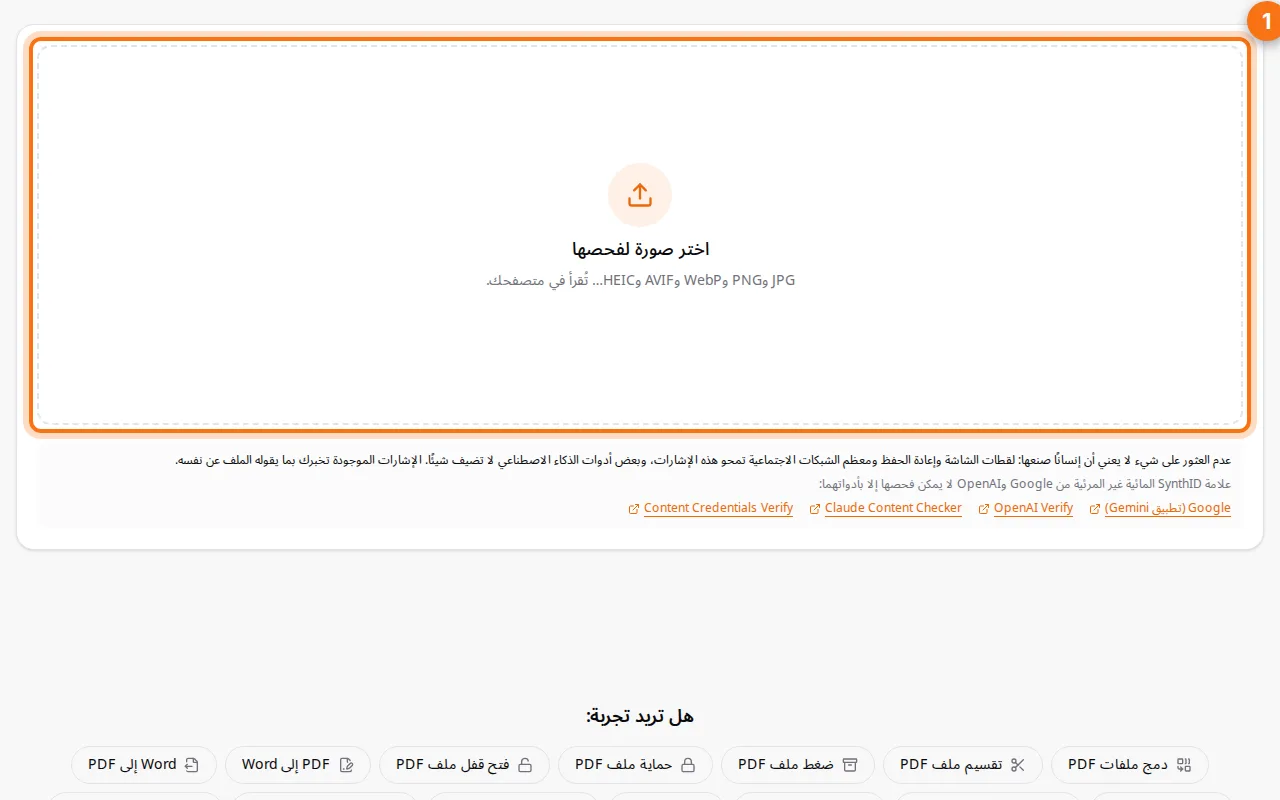
- اقرأ النتيجة: أُنشئت بالذكاء الاصطناعي، أو عُدّلت به، أو موقّعة دون ذكر له، أو موسومة (دون توقيع)، أو لم يُعثر على شيء.
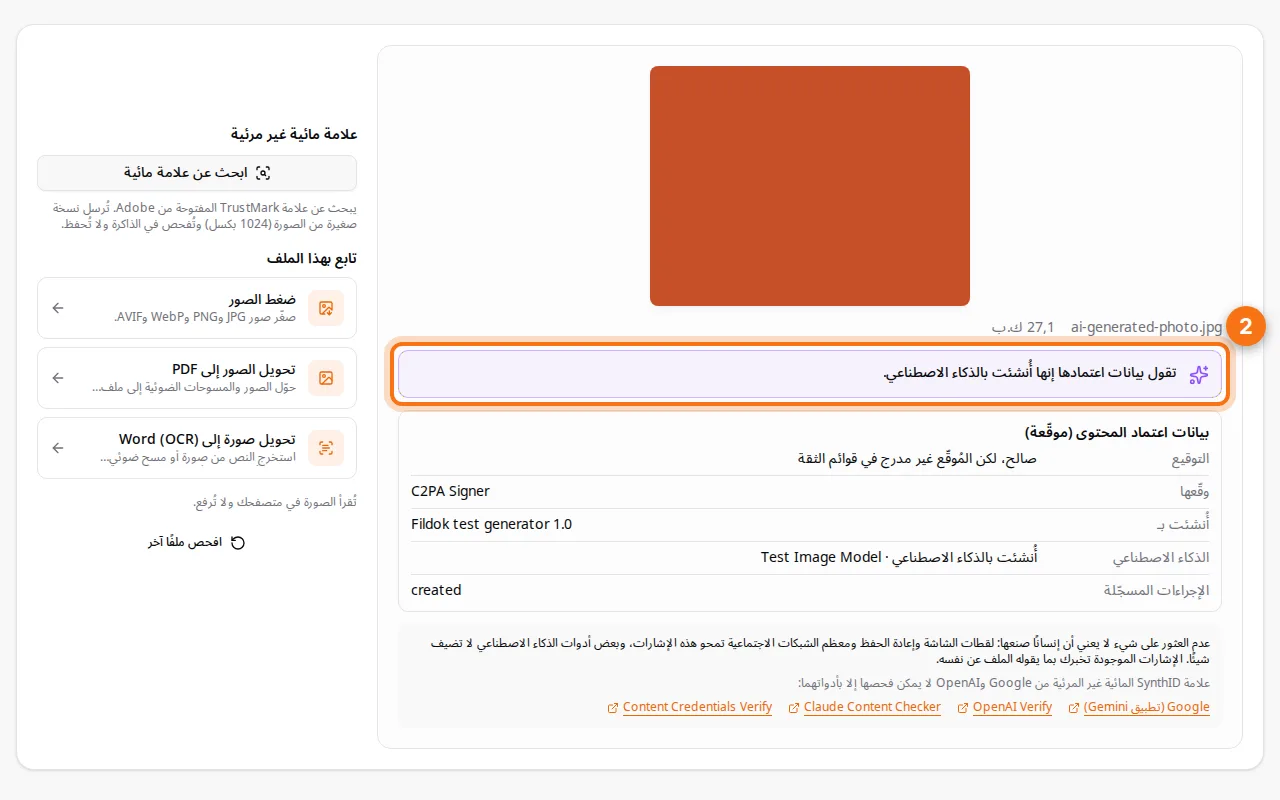
- اطّلع على التفاصيل: الجهة الموقّعة، التاريخ، الأداة المستعملة، صحة التوقيع ووجوده في قوائم الثقة، وسجل التعديلات.
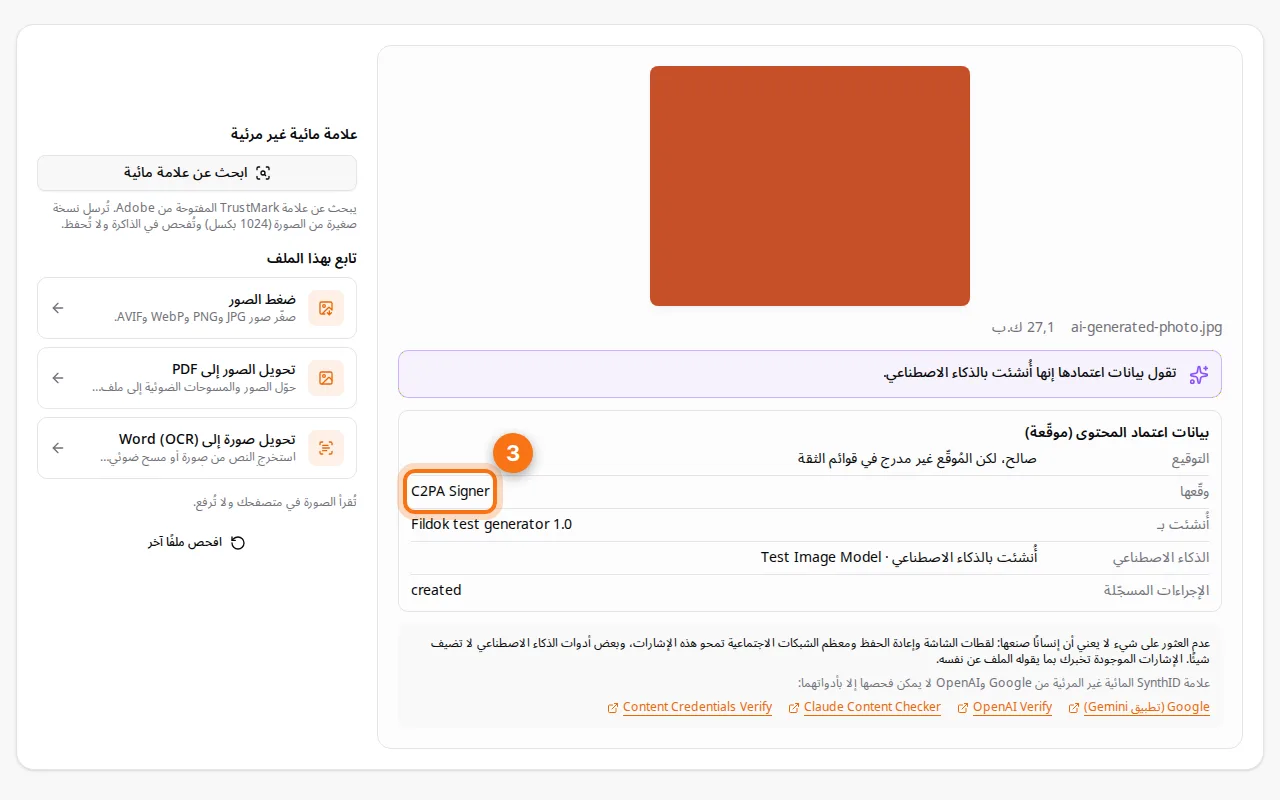
- اختياري: الفحص المعمّق يرسل نسخة صغيرة (1024 بكسل كحد أقصى) للبحث عن علامة TrustMark الخفية التي قد تصمد أمام لقطات الشاشة. لا يُحتفظ بشيء.
ما بيانات الاعتماد (C2PA)؟
هي معلومات موقّعة مرفقة بالملف، كملصق لا يمكن تزويره. تضيفها Adobe Firefly وأدوات الصور من OpenAI وMicrosoft Designer وكثير من الكاميرات (Leica وSony وNikon) وبعض الهواتف. تذكر الأداة والتاريخ والتعديلات، وينكسر التوقيع إذا عُدّل الملف.
يتحقق الفاحص من التوقيع بقوائم الثقة الرسمية لـ C2PA ومبادرة أصالة المحتوى:
- سليم ومن جهة في قوائم الثقة: أقوى جواب ممكن.
- سليم لكن الجهة ليست في القوائم: الملصق سليم، لكن أي أحد يستطيع التوقيع بشهادته.
- مكسور: عُدّل الملف أو بياناته بعد التوقيع.
وسوم الذكاء الاصطناعي وإعدادات المولّدات
تحمل صور كثيرة أدلة غير موقّعة: وسم IPTC لنوع المصدر الرقمي، أو إعدادات Stable Diffusion (Automatic1111 وComfyUI) وNovelAI وMidjourney مثل الوصف والنموذج. مفيدة لكن يمكن لأي أحد إضافتها أو حذفها، فيعرضها الفاحص على أنها غير موقّعة.
ما لا يستطيع الفاحص قوله
- لا شيء ≠ من صنع إنسان: لقطات الشاشة ومواقع التواصل ومعظم تطبيقات التعديل تحذف هذه المعلومات.
- بعض العلامات المائية لا يقرؤها إلا صانعها: SynthID من Google (Gemini وImagen) وعلامات OpenAI، وتقدم النتيجة روابط صفحات التحقق الرسمية.
- لا «نسبة ذكاء اصطناعي»: الأدوات التي تدّعي تخمينها من البكسلات تخطئ كثيرًا في الاتجاهين. تعرض Fildok فقط ما يثبته الملف.
طريقة عملية
- افحص الملف الأصلي لا لقطة شاشة.
- إن لم تجد شيئًا جرّب أدوات التحقق لدى Gemini وOpenAI المذكورة في النتيجة.
- ابحث عن المصدر بالبحث العكسي عن الصور.
- انظر في التفاصيل: الأيدي، والكتابة داخل الصورة، والانعكاسات والظلال.
- للمستندات استعمل فاحص ملفات PDF للذكاء الاصطناعي.
الأسئلة الشائعة
هل الفاحص مجاني؟
نعم، دون حساب ودون حد.
هل تُرفع صورتي؟
لا، تُقرأ في متصفحك، وفقط الفحص المعمّق الاختياري يرسل نسخة صغيرة لا تُحفظ.
هل يكشف صور ChatGPT وMidjourney؟
صور أدوات OpenAI تحمل غالبًا بيانات اعتماد يقرؤها الفاحص، وقد يترك Midjourney إعداداته في الملف. بعد لقطة الشاشة أو إعادة النشر تختفي هذه الأدلة غالبًا.
وماذا عن النصوص؟
العلامات المائية للنصوص ليست حروفًا مخفية ولا تقرؤها أي أداة بشكل موثوق. أداة الأحرف الخفية تجد أحرف Unicode المخفية، وهذا أمر مختلف.