كيفية فك قفل ملف PDF محمي بكلمة مرور مجانًا
بقلم Data Forgeوقت القراءة: 4 دقائق
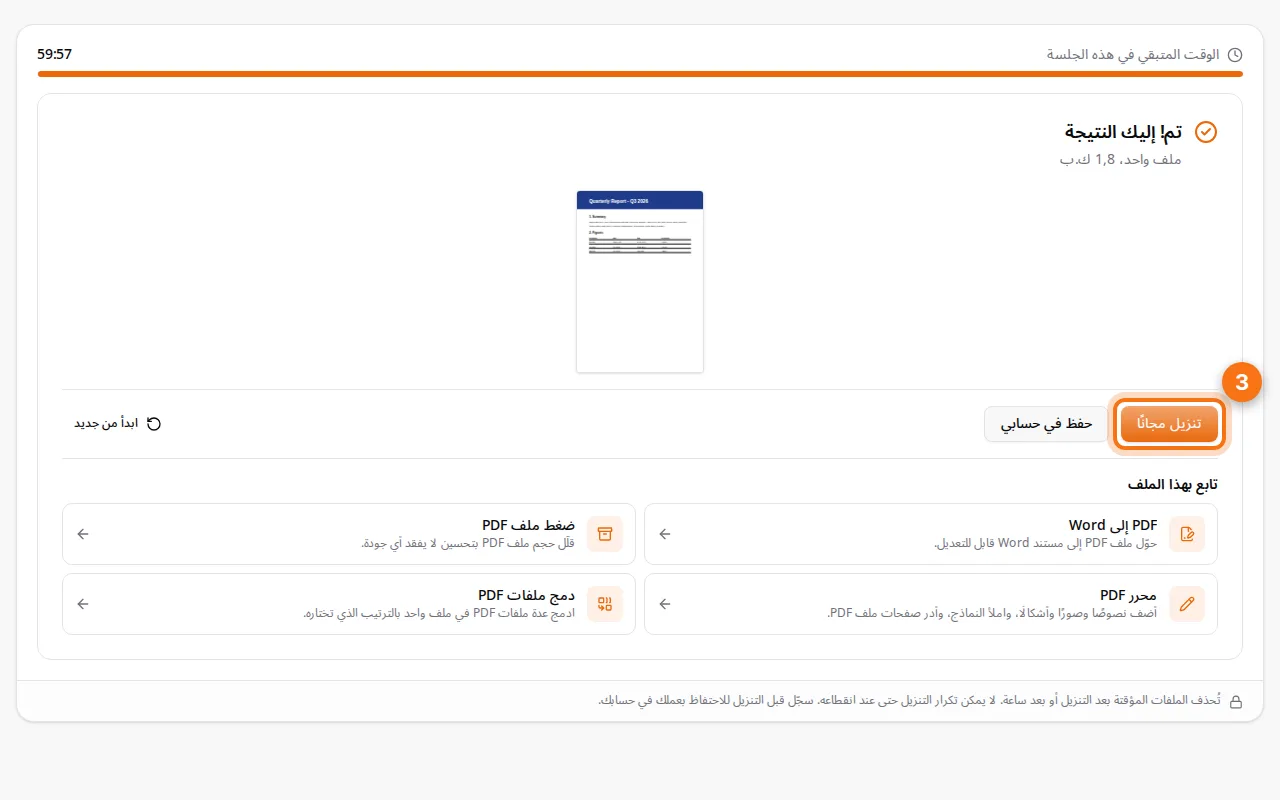
لفك قفل ملف PDF محمي مجانًا، افتح أداة فتح قفل ملف PDF، وأضف الملف، واكتب كلمة مروره الحالية ثم اضغط افتح قفل ملف PDF. تنزّل نسخة تُفتح دون كلمة مرور. دون حساب، لكن يجب أن تعرف كلمة المرور: الأداة تزيل الحماية ولا تكسرها.
طريقة إزالة كلمة المرور
- افتح الأداة واختر الملف المحمي.
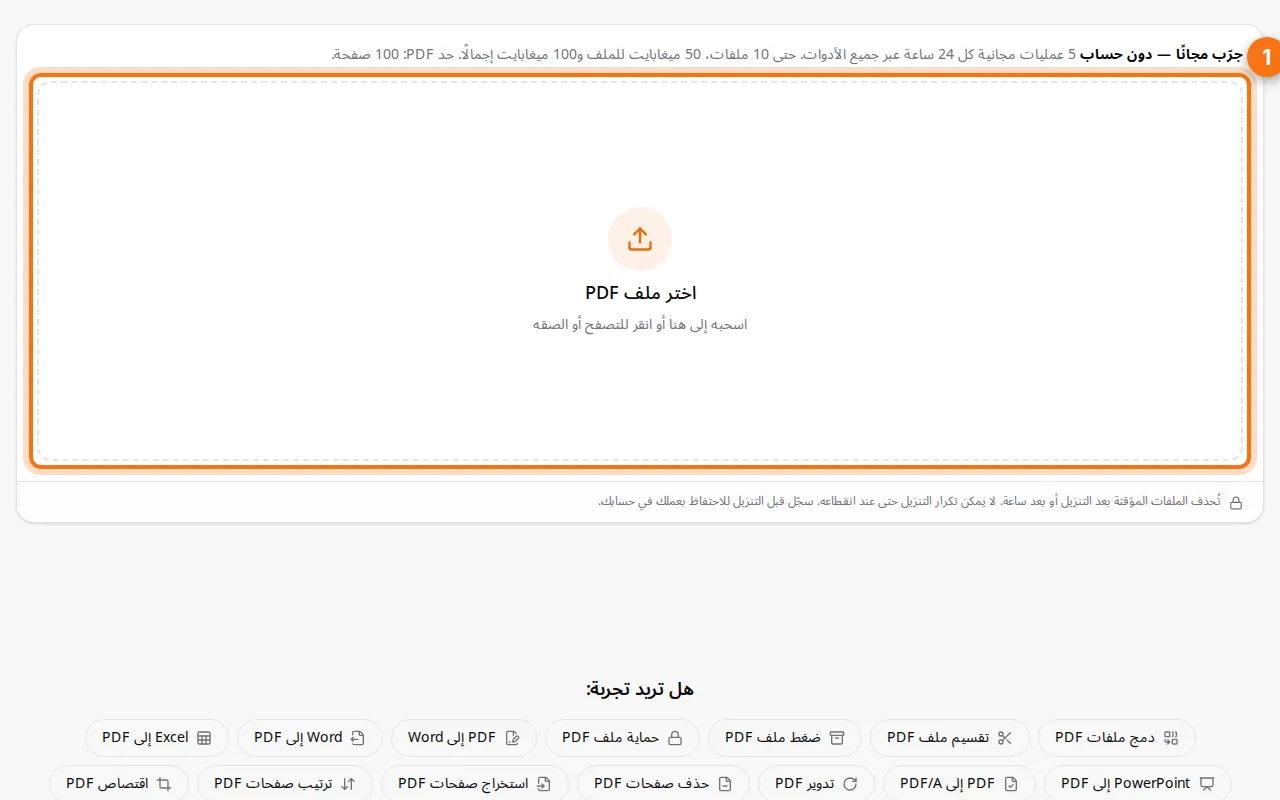
- اكتب كلمة المرور الحالية (كلمة الفتح أو كلمة المالك)، وتخبرك الأداة عندما تكون صحيحة.
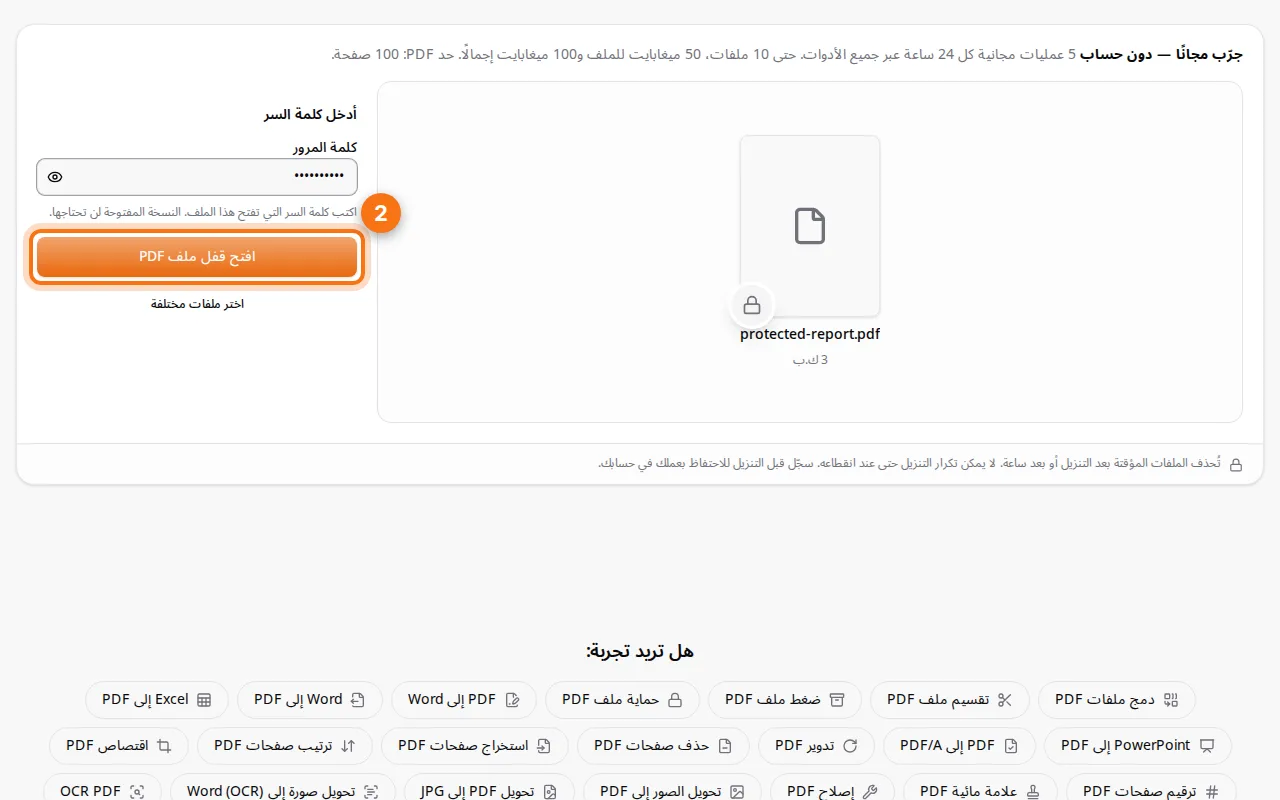
- افتح القفل ونزّل النسخة. لا يتغير الأصل.
لا أعرف كلمة المرور
لا تحاول الأداة كسر التشفير أبدًا. إن فقدت كلمة المرور:
- ابحث عنها حيث قد تكون مسجلة: البريد الذي وصل معه الملف أو مدير كلمات المرور.
- إن كان الملف من برنامج تستعمله (فواتير، تقارير)، أعد إنشاءه دون كلمة مرور.
- إن كان مستند شخص آخر، اطلب منه كلمة المرور أو نسخة غير محمية.
هل يجب فك القفل قبل الدمج أو التعديل؟
نعم: الدمج والتعديل والتقسيم والضغط تحتاج إلى قراءة الصفحات. افتح القفل أولًا ثم يرسل زر «تابع بهذا الملف» النسخة إلى الأداة التالية.
إعادة الحماية
بأداة حماية ملف PDF. راجع طريقة حماية ملف PDF بكلمة مرور.
الأسئلة الشائعة
هل يبقى الملف مشفرًا؟
لا. احمه مجددًا قبل مشاركته عند الحاجة.
هل تعمل مع كل ملفات PDF؟
مع التشفير القياسي وكلمة المرور الصحيحة.
هل هناك حد؟
حتى 50 ميغابايت و100 صفحة للزوار.