
ضغط الصور دون فقدان الجودة مجانًا
لضغط صورة دون فقدان الجودة، افتح أداة ضغط الصور، وأضف صورك، واترك المستوى موصى به، ثم اضغط اضغط الصور. يقل حجم معظم الصور بنسبة 40 إلى 70% دون فرق يُرى. يتم الضغط في متصفحك فلا تُرفع صورك (عدا صور HEIC من الآيفون التي يفك خادمنا ترميزها في الذاكرة أولًا)، ويمكنك ضغط 30 صورة دفعة واحدة.
طريقة ضغط الصور خطوة بخطوة
- أضف صورك: JPG وPNG وWebP وAVIF وHEIC وGIF، حتى 30 صورة. اسحبها أو اخترها أو الصق لقطة شاشة.
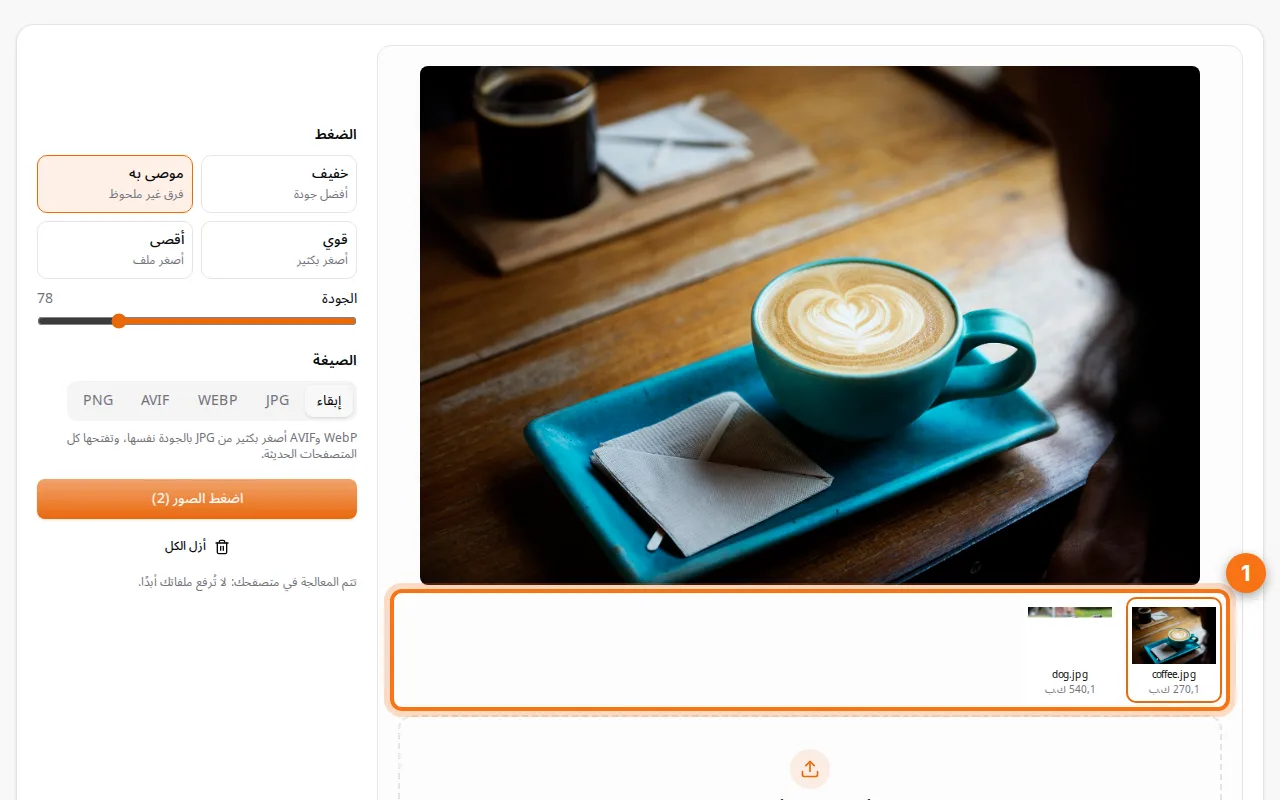
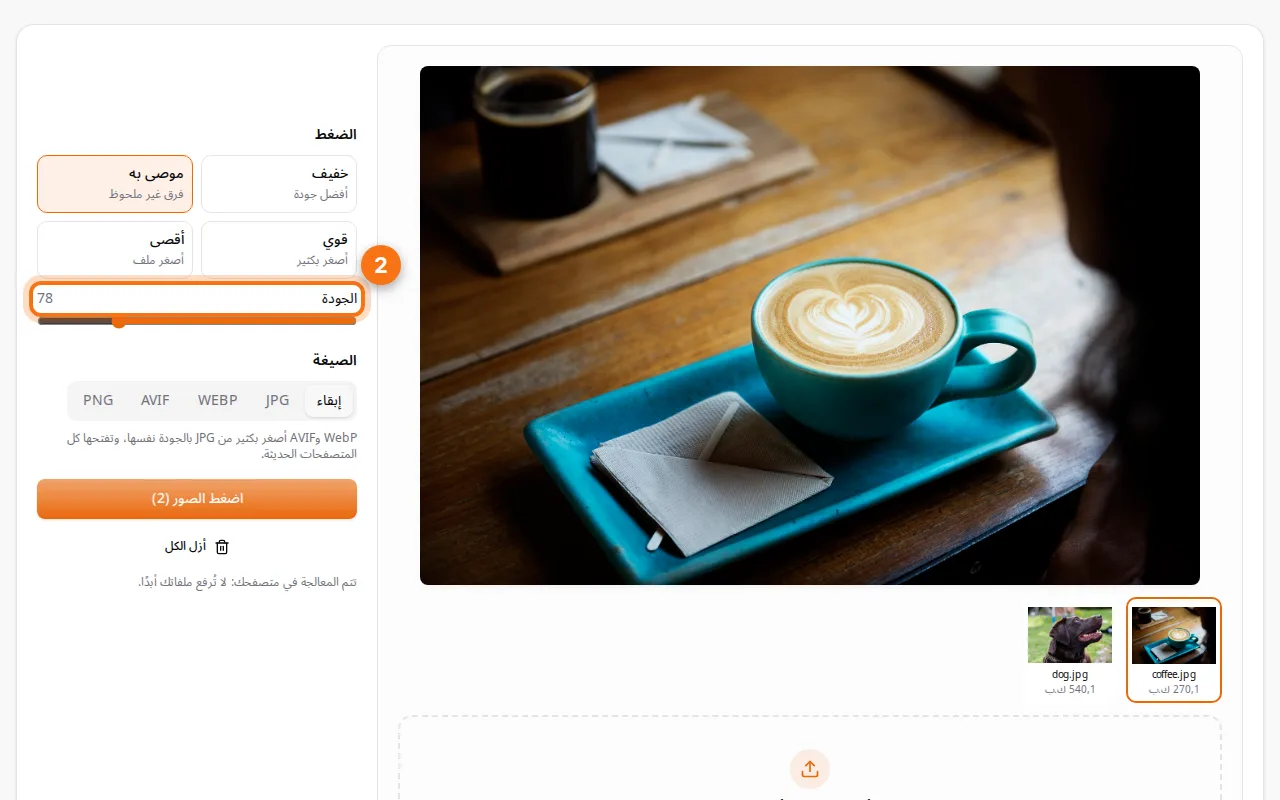
- اختر مستوى الضغط: خفيف يحافظ على أعلى جودة، وموصى به بفرق لا يُرى، وقوي يصغّر كثيرًا، وأقصى يعطي أصغر ملف. ويمكنك ضبط الجودة وتغيير الصيغة.
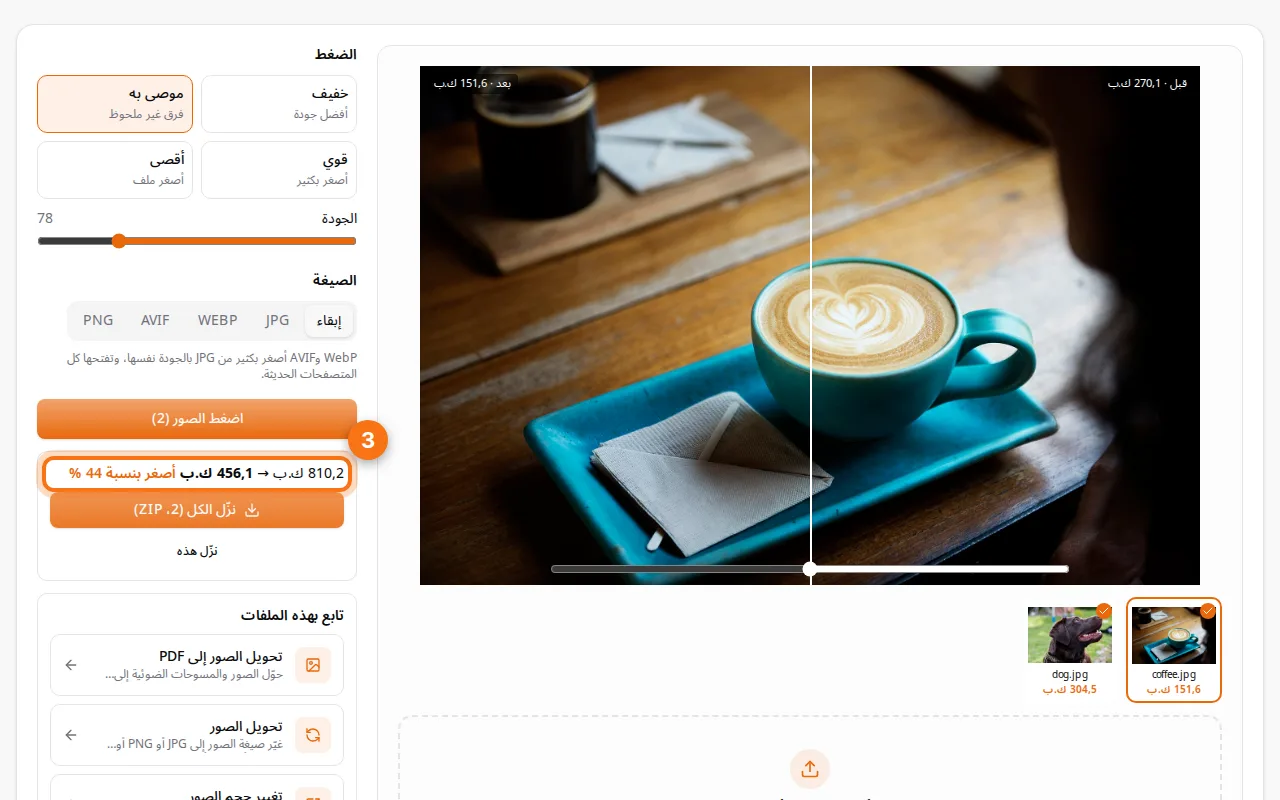
- اضغط ونزّل: تعرض كل صورة حجمها قبل وبعد والنسبة الموفّرة. نزّلها واحدة واحدة أو كلها في ملف ZIP.
ما معنى «دون فقدان الجودة»؟
صيغتا JPG وWebP تفقدان بعض التفاصيل عند كل حفظ، والحيلة أن نحذف فقط ما لا تراه العين. تحفظ الهواتف الصور بجودة عالية جدًا (95 أو أكثر)، فتكون الملفات ضخمة دون فائدة مرئية. خفض الجودة إلى 75–80 يزيل معظم الحجم وتبقى الصورة كما هي على الشاشة.
استعمل شريط قبل / بعد في الأداة للمقارنة بالحجم الكامل: إن لم ترَ فرقًا فالضغط «دون فقدان» عمليًا.
أي مستوى أختار؟
| المستوى | التوفير المعتاد | الأنسب لـ |
|---|---|---|
| خفيف | 20–40% | صور للطباعة أو التعديل |
| موصى به | 40–70% | المواقع والبريد وواتساب والمستندات |
| قوي | 60–80% | صور كثيرة لإرسالها بسرعة |
| أقصى | أكثر من 80% | الصور المصغرة والاتصال البطيء |
أي صيغة أخف؟
- WebP أخف من JPG بنحو 25 إلى 35% بالجودة نفسها، وتفتحه كل المتصفحات والهواتف الحديثة.
- AVIF أخف أيضًا لكنه غير مقبول في كل مكان بعد.
- JPG الأضمن عندما لا تعرف أين ستذهب الصورة.
- PNG للقطات الشاشة والشعارات الشفافة، أما للصور فهو ثقيل جدًا: حوّله بأداة تحويل الصور.
صغّر الأبعاد أيضًا
صورة الهاتف بعرض 4000 بكسل أكبر بكثير مما تعرضه الشاشة. للمواقع والرسائل غيّر حجمها إلى 1600–2000 بكسل فينقص الملف إلى النصف تقريبًا.
حسب الاستعمال
- البريد الإلكتروني: موصى به، ولصور كثيرة اجمعها في PDF بأداة الصور إلى PDF.
- المواقع: WebP بمستوى موصى به وبعرض العرض الفعلي.
- الاستمارات ذات الحد الأقصى (طلبات العمل والإدارات): قوي أو أقصى، وتحقق من الحجم المعروض.
خصوصيتك محفوظة
معظم أدوات الضغط ترفع صورك إلى خوادمها. أما Fildok فيضغطها في متصفحك بنفس المرمّزات التي تستعملها الأدوات الكبرى، فتبقى صورك على جهازك ويكون العمل أسرع. ولإزالة موقع GPS من صورة عن قصد، راجع طريقة حذف بيانات EXIF وGPS.
الأسئلة الشائعة
هل هناك حد؟
حتى 30 صورة في المرة، دون حد يومي، لأن جهازك هو من يقوم بالعمل.
هل تعمل مع صور الآيفون (HEIC)؟
نعم، وتُحفظ بصيغة JPG أو WebP أو AVIF.
هل تصبح الصور ضبابية؟
لا في المستويين خفيف وموصى به. في المستوى الأقصى قد تنعم التفاصيل الدقيقة: تحقق بشريط قبل / بعد.
وملفات PDF؟
استعمل ضغط PDF الذي يخفف الصور داخله.