Convertir un PDF en Word gratuitement (DOCX)
Pour convertir un PDF en Word gratuitement, ouvrez PDF en Word, ajoutez votre PDF et cliquez sur Convertir en Word. Quelques secondes plus tard, vous téléchargez un .docx modifiable avec le texte, les tableaux et les images à leur place. Pas d'inscription, et le fichier est supprimé de nos serveurs au bout d'une heure. Vous pouvez aussi ouvrir le résultat dans l'éditeur Word en ligne pour le modifier sans rien installer.
Comment convertir un PDF en Word, étape par étape
- Ouvrez l'outil et choisissez votre PDF (ou glissez-le sur la page).
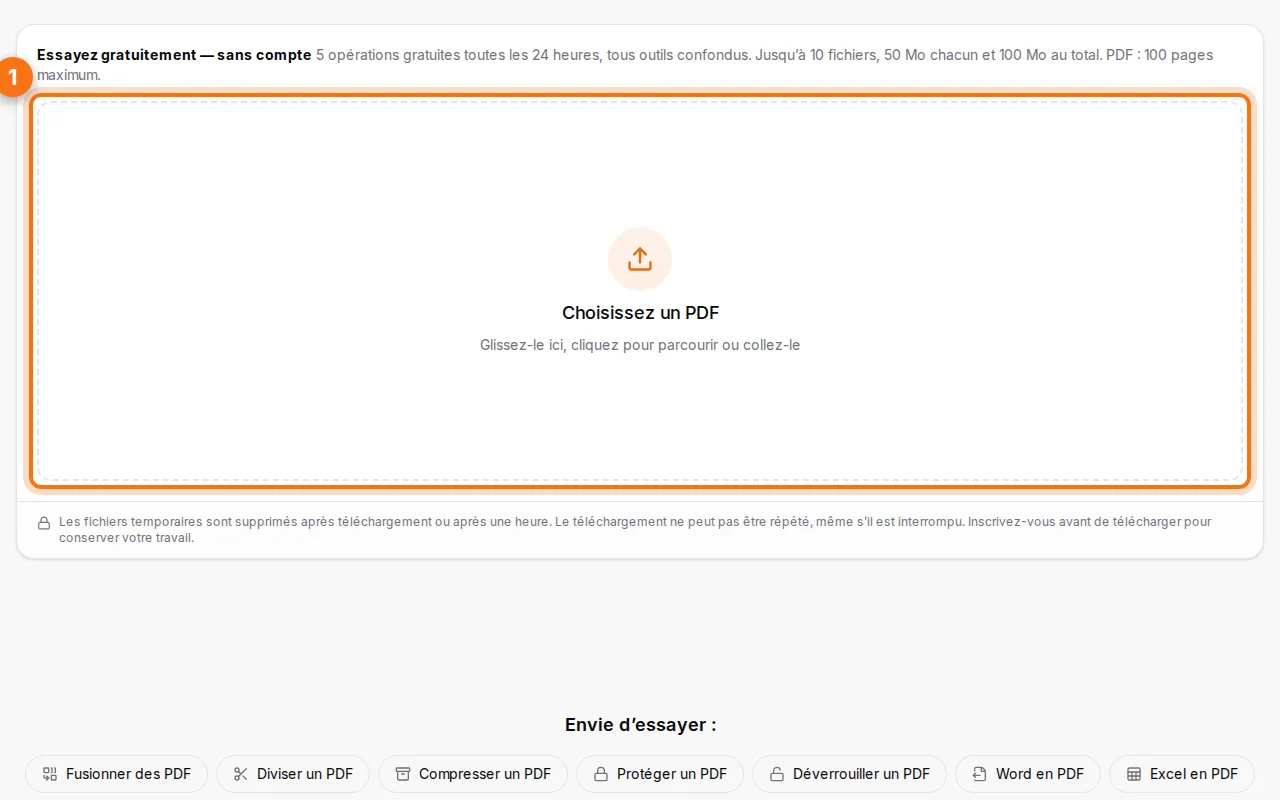
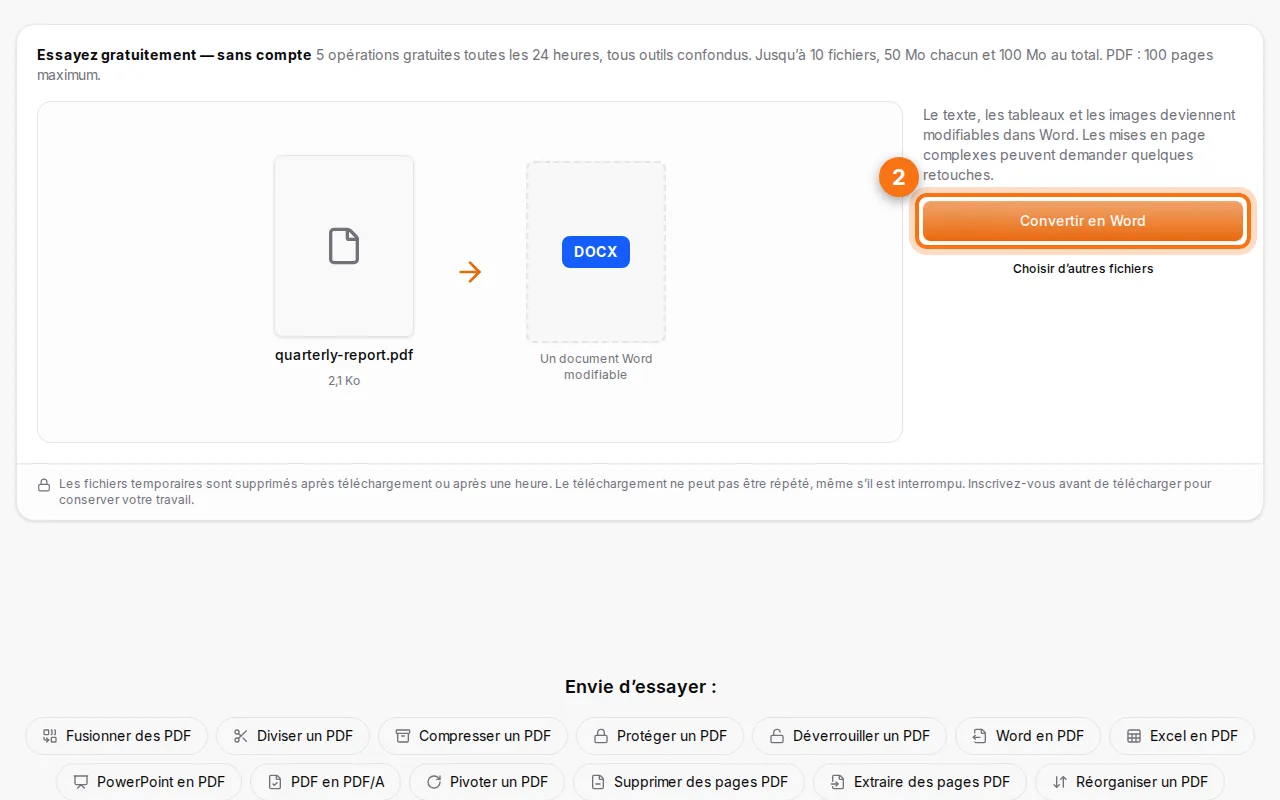
- Lancez la conversion. Cliquez sur Convertir en Word : titres, paragraphes, tableaux et images sont reconstruits en vrai contenu Word, pas en images des pages.
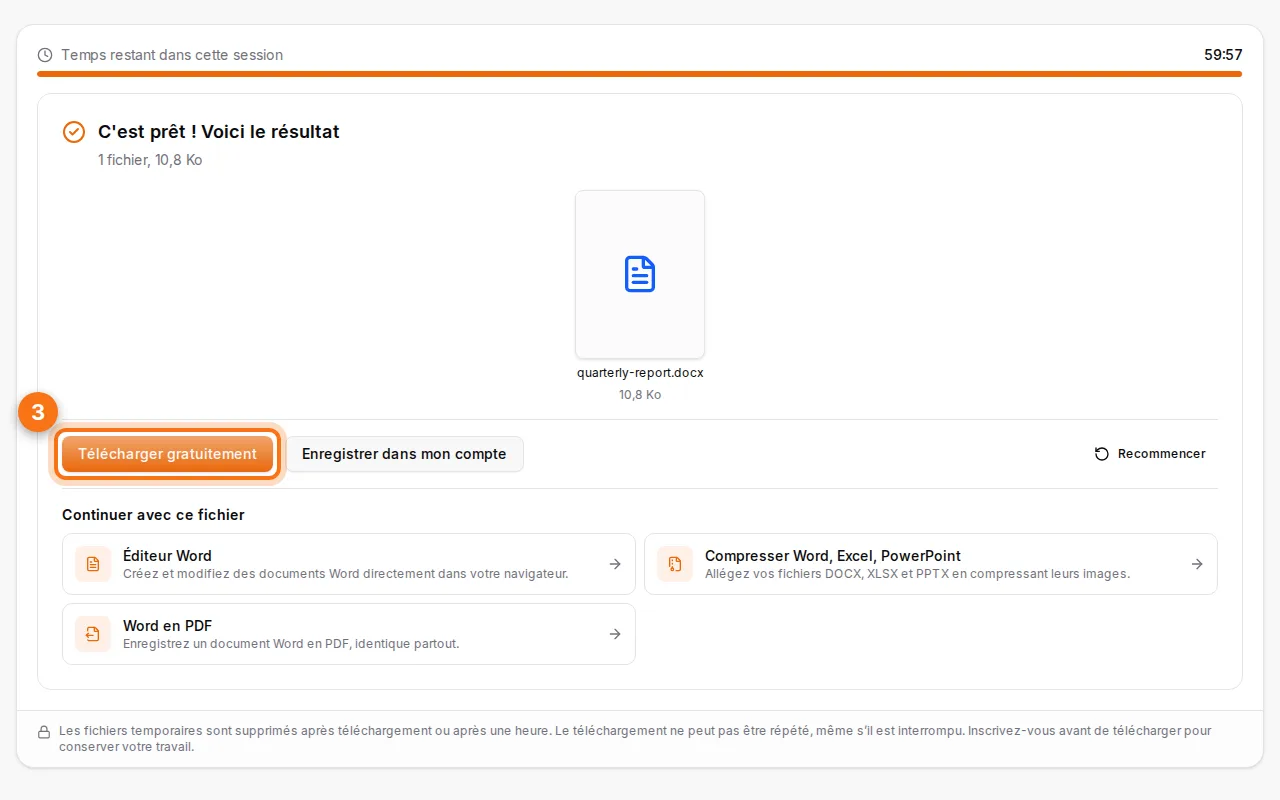
- Téléchargez le .docx et ouvrez-le dans Word, LibreOffice, Google Docs ou l'éditeur Word de Fildok.
Pour une conversion réussie
- Les PDF « texte » se convertissent le mieux : ceux exportés depuis Word, Excel ou un site web contiennent du vrai texte, le résultat est très proche de l'original.
- Les mises en page complexes (magazines en colonnes, texte sur des images) peuvent bouger légèrement : un coup d'œil page par page suffit.
- Polices : si le PDF utilisait une police absente de votre ordinateur, Word en affiche une proche.
- Tableaux : ils redeviennent de vrais tableaux Word, avec lignes et colonnes modifiables.
Et si le PDF est un scan ?
Un PDF scanné est une suite de photos de pages : il n'y a pas de texte à convertir. Deux solutions :
- Le rendre consultable avec l'OCR PDF, qui reconnaît le texte en français, en arabe et en anglais, puis convertir le résultat en Word.
- Ou utiliser Image en Word (OCR) directement sur des photos de pages.
Pour le savoir : si vous ne pouvez sélectionner aucun mot dans le PDF, c'est une image.
Pourquoi convertir un PDF en Word ?
- Mettre à jour un ancien document dont vous n'avez plus que le PDF.
- Réutiliser du texte et des tableaux dans un rapport, un devis ou un CV.
- Corriger une erreur dans un contrat ou un courrier avant de le renvoyer.
Une fois modifié, repassez-le en PDF avec Word en PDF, ou allégez-le avec Compresser Word, Excel, PowerPoint.
Est-ce sûr ?
Les fichiers voyagent par une connexion chiffrée, sont traités sur nos serveurs et supprimés au bout d'une heure. Ils ne sont ni partagés ni réutilisés. Pour les documents confidentiels, un compte gratuit vous permet de garder vos conversions dans votre espace privé et de les supprimer quand vous voulez.
FAQ
La conversion PDF en Word est-elle gratuite ?
Oui. Les invités ont plusieurs conversions gratuites par jour sans compte, et un compte gratuit en ajoute avec votre propre espace de fichiers.
La mise en forme est-elle conservée ?
Titres, paragraphes, listes, tableaux et images restent modifiables. Les mises en page très complexes peuvent demander de petites retouches.
Puis-je convertir un PDF protégé par mot de passe ?
Déverrouillez-le d'abord avec Déverrouiller un PDF si vous connaissez le mot de passe.
Ça marche sur téléphone ?
Oui, dans tout navigateur mobile récent.